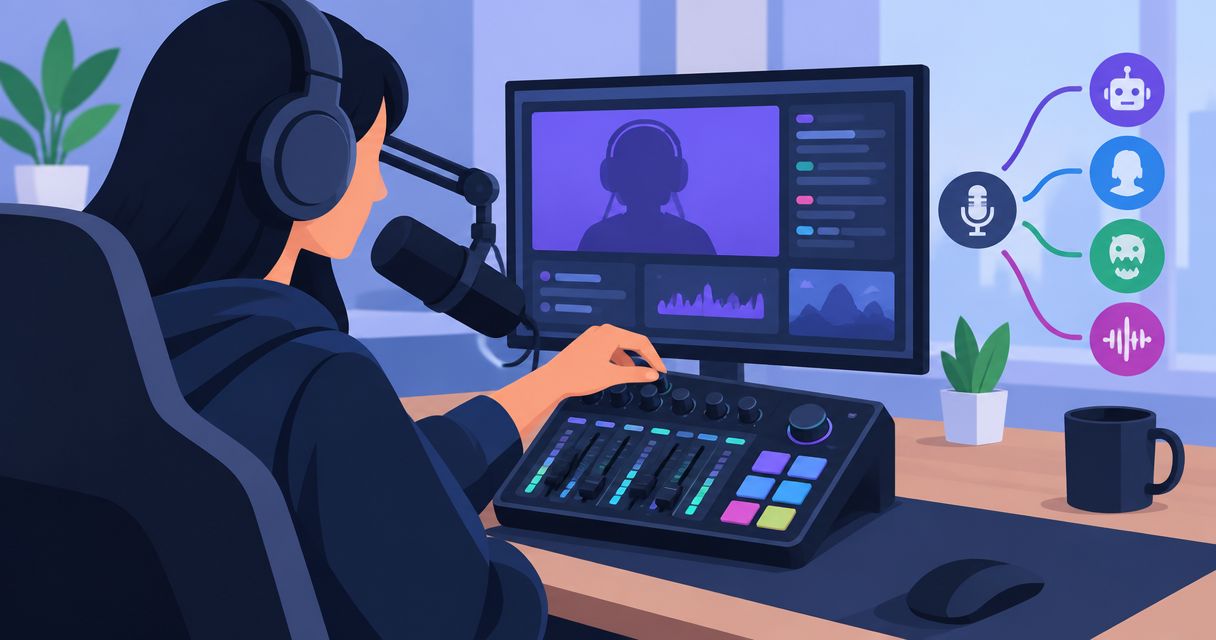
يشرح هذا الدليل خطوات ربط ميكسر GoXLR بمنصة Twitch لتشغيل تأثيرات صوتية فورية أثناء البث، بدلاً من ضبط مستوى الصوت يدويًا من مازج Windows كل مرة يتغير فيها المشهد.
- GoXLR ميكسر أجهزة يتيح تشغيل تأثيرات صوتية فورية مثل Robot وHardtune مباشرة أثناء بث Twitch
- اربط قناة Chat Mic في GoXLR بمصدر صوت واحد في OBS لتفادي صدى الصوت المزدوج على البث
- غيّر عيّنات Sampler لتشغيل مؤثر مختلف عند كل متابعة أو اشتراك جديد على القناة
- إعداد goxlr twitch setup الكامل يستغرق أقل من 30 دقيقة في 2026 إذا كان البرنامج مثبتًا مسبقًا
- GoXLR Mini يدعم نفس مكتبة التأثيرات لكن بعدد أزرار فعلية أقل من النسخة الكاملة
لماذا هذا مهم
صوت الميكروفون غير المضبوط يظهر فورًا في تسجيلات Twitch: صدى، تشبع، أو صمت مفاجئ عند تفعيل تأثير صوتي. يقدم متجر Gamerzone في السعودية مجموعة من ميكسرات الصوت والمعدات المخصصة للستريمرز، ويمكن مراجعة أفضل ميكسرات الصوت للستريمرز في السعودية لمقارنة الخيارات قبل شراء GoXLR أو ما يعادله.
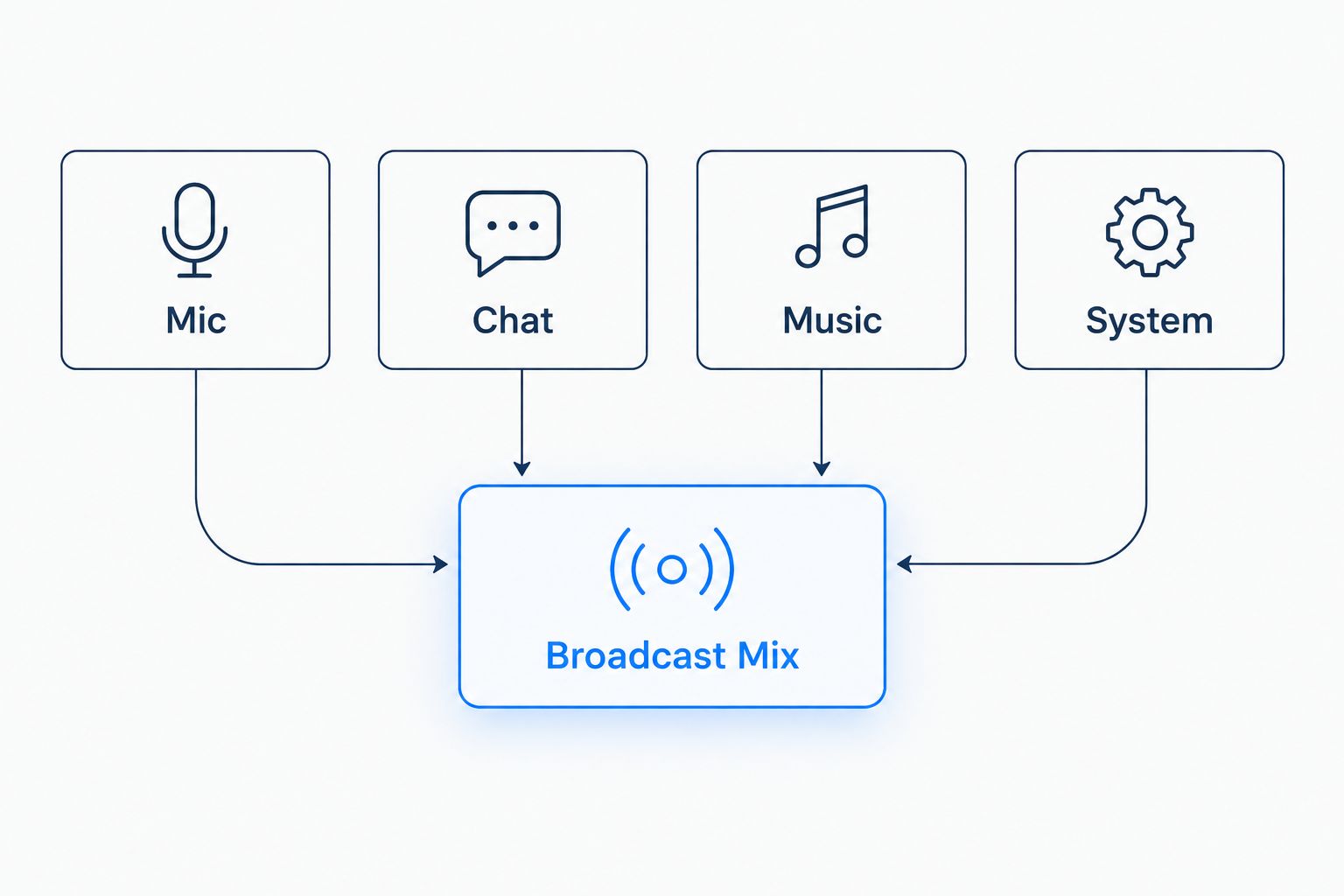
GoXLR يحل مشكلة التبديل اليدوي بين الأصوات لأنه يفصل كل مصدر (ميكروفون، دردشة، موسيقى، صوت اللعبة) في قناة مستقلة، ويطبق التأثيرات فورًا عبر معالجة داخلية في الجهاز نفسه لا في البرنامج. هذا الفارق مهم لأي شخص يبث بشكل يومي في 2026 ويحتاج ثباتًا في جودة الصوت بلا تدخل يدوي متكرر.
قبل أن تبدأ
- حساب Twitch نشط مربوط ببرنامج بث مثل OBS Studio أو Streamlabs.
- تطبيق GoXLR الرسمي مثبت على جهاز Windows محدّث، مع منفذ USB 3.0 مباشر على اللوحة الأم لا عبر هب خارجي، لأن الهب يسبب انقطاعًا في الصوت عند تفعيل التأثيرات.
- الملاحظة غير الواضحة: بمجرد توصيل GoXLR، يحجز نفسه كجهاز صوت افتراضي جزئي في Windows. إذا كان مايكروفون آخر مضبوطًا مسبقًا كجهاز افتراضي في Discord أو OBS، يجب تغييره يدويًا إلى قنوات GoXLR فور التثبيت، وإلا يستمر البث بلا صوت ميكروفون رغم أن التأثيرات تعمل بشكل طبيعي داخل التطبيق.
تثبيت برنامج GoXLR وتوصيله بالكمبيوتر
- حمّل تطبيق GoXLR الرسمي من موقع الشركة المصنعة وثبّته على جهاز Windows.
- وصّل الميكسر بمنفذ USB مباشر وانتظر حتى يتعرف النظام عليه كجهاز صوت جديد.
- افتح التطبيق وتأكد من ظهور اسم الجهاز في الزاوية العلوية، وهذا يؤكد أن التطبيق يتحكم بالميكسر فعليًا لا بجهاز صوت آخر مثبت مسبقًا.
النتيجة المتوقعة: تظهر قنوات Mic وChat وMusic وSystem في واجهة التطبيق جاهزة للضبط.
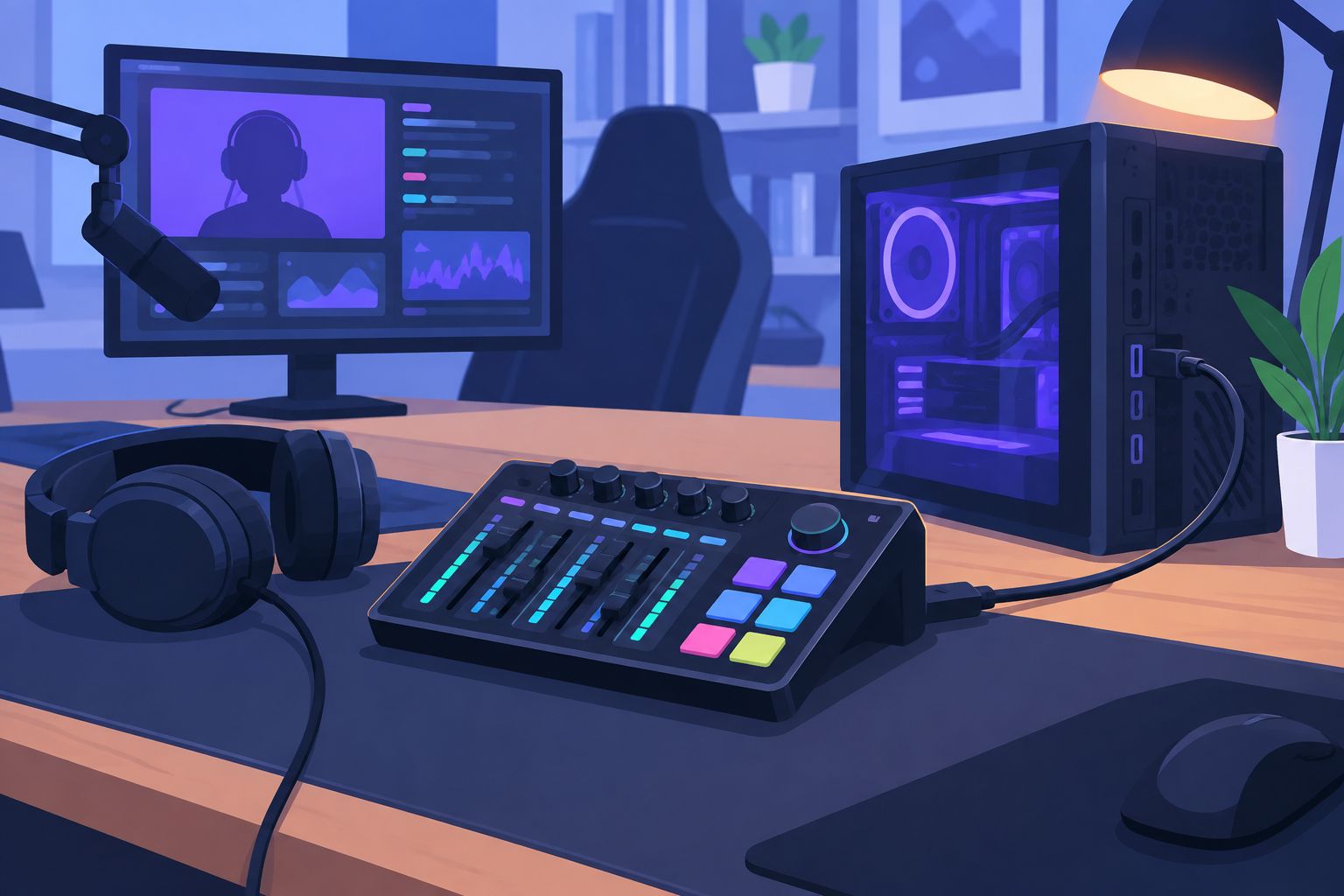
ضبط قنوات الميكسر الأربع
- من تبويب Mixer، اسحب مستوى قناة Mic إلى نقطة مريحة دون ظهور تشبع أحمر على المؤشر.
- خصص قناة Chat لصوت Discord فقط حتى لا يختلط صوت المتابعين بصوت اللعبة.
- اربط صوت اللعبة بقناة System، واترك Music لمشغلات الموسيقى المنفصلة.
- فعّل Mic Monitoring بمستوى منخفض لسماع صوتك دون تأخير محسوس في السماعة.
النتيجة المتوقعة: كل مصدر صوت منفصل تمامًا داخل التطبيق، ويمكنك كتم أي قناة فرديًا أثناء البث دون التأثير على البقية.
تفعيل التأثيرات الصوتية الفورية (Voice FX)
- افتح تبويب Effects واختر نمطًا جاهزًا مثل Robot أو Hardtune أو Megaphone.
- اضغط أحد أزرار FX الأربعة الفعلية على جهاز GoXLR لتفعيل التأثير فورًا أثناء الكلام.
- اضبط شدة التأثير من شريط Intensity قبل حفظه على الزر.
- كرر الخطوة لكل زر بتأثير مختلف حتى يصبح لديك أربعة تأثيرات جاهزة للتبديل بينها بضغطة واحدة.
النتيجة المتوقعة: يتغير صوتك فورًا فور الضغط على الزر، دون تأخير يلاحظه المشاهدون على Twitch.
ربط GoXLR بـ OBS لإرسال الصوت إلى Twitch
- في OBS Studio، افتح Settings > Audio واضبط Mic/Auxiliary Audio على قناة Chat Mic أو Broadcast Mix التي ينشئها GoXLR.
- أضف مصدر Audio Input Capture جديد في المشهد واربطه بنفس القناة لتفادي ازدواجية الصوت.
- تحدث بصوت عادٍ وراقب مؤشرات الصوت في OBS للتأكد من تحرك المؤشر الأخضر دون دخول المنطقة الحمراء.
- ابدأ بثًا تجريبيًا خاصًا على Twitch للتأكد أن المشاهدين يسمعون التأثيرات كما تسمعها في السماعة.
النتيجة المتوقعة: صوت الميكروفون والتأثيرات يصلان إلى Twitch بنفس التوقيت الذي تسمعه محليًا، دون صدى مزدوج.
النسخة الثانية: تشغيل تأثير مختلف عند كل متابعة أو اشتراك
بدلاً من الضغط اليدوي على زر FX، يمكن ربط عينات Sampler في GoXLR بأحداث Twitch عبر برنامج خارجي يراقب التنبيهات.
- سجّل مقاطع صوتية قصيرة في تبويب Sampler لكل حدث (متابعة جديدة، اشتراك، هبة فرعية).
- اربط كل عينة بزر مادي على الميكسر، أو مرر التفعيل عبر تطبيق طرف ثالث يراقب تنبيهات القناة.
- اختبر كل عينة بصوت منخفض قبل الظهور المباشر للتأكد أن المستوى لا يطغى على صوت اللعبة.
إذا كنت تستخدم النسخة المصغرة من الجهاز، راجع خطوات ربط GoXLR Mini بـ OBS لصوت جاهز للبث لأن واجهة العينات فيها مختصرة إلى عدد أزرار أقل.
GoXLR الكامل مقابل GoXLR Mini
| المعيار | GoXLR الكامل | GoXLR Mini |
|---|---|---|
| أزرار FX الفعلية | 4 أزرار مخصصة للتأثيرات | زر واحد يتم التبديل عبر البرنامج |
| قنوات الإدخال المادية | حتى 4 مصادر منفصلة | مصادر أقل، يعتمد أكثر على المزج البرمجي |
| الأفضل لـ | ستريمرز يبدّلون تأثيرات كثيرة يدويًا أثناء اللعب | إعداد أبسط بمساحة مكتب أصغر |
| الحكم | يستحق الشراء لمن يعتمد على الأزرار الفعلية بتكرار | يستحق الشراء لمن يريد تأثيرات أساسية دون تعقيد إضافي |
حل المشاكل الشائعة
- لا يظهر صوت GoXLR في OBS: مصدر الصوت في OBS ما زال مضبوطًا على جهاز الصوت الافتراضي القديم بدل قناة GoXLR، وتغيير الإعداد في Settings > Audio يحل المشكلة فورًا.
- صدى مزدوج لصوتك على البث: يوجد مصدران للميكروفون في مشهد OBS بدل مصدر واحد، وحذف المصدر المكرر يزيل التأخير المضاعف الذي يسمعه المشاهدون فقط.
- التأثيرات لا تُطبق رغم الضغط على الزر: تحقق أن قناة Mic في GoXLR هي المصدر الفعلي داخل تطبيق البث، فالتأثيرات تعمل فقط على القناة المخصصة لها.
- مستوى المراقبة الذاتية مرتفع ويسبب إزعاجًا في السماعة: خفّض شريط Mic Monitoring من تبويب Mixer، فهو منفصل تمامًا عن المستوى المرسل للبث.
- تقطيع في الصوت بين Windows وGoXLR: افتح إعدادات الصوت في Windows وثبّت معدل العينة (Sample Rate) على نفس القيمة المستخدمة في تطبيق GoXLR.
توسيع الإعداد
بعد ضبط GoXLR الأساسي، الخطوة التالية هي تثبيت الصوت ضمن سير عمل بث كامل بلا تقطيع في الصورة أو الإطارات. راجع سير عمل بث الألعاب على Twitch بدون تقطيع في الإطارات للتأكد أن جهاز الكمبيوتر يتحمل الترميز والبث معًا دون التأثير على أداء اللعبة.
إذا كنت تعتمد على ميكروفون منفصل بدلاً من مايك مدمج، اطّلع على أفضل ميكروفونات البث للمحتوى في السعودية لاختيار جهاز يتوافق مع مدخلات GoXLR. يوصي فريق Gamerzone دائمًا بتثبيت السائقين والبرنامج قبل يوم البث الأول لتفادي أي إعداد متسرع في 2026.
تسوق ميكسرات الصوت من Gamerzone
قارن خيارات ميكسرات الصوت للستريمرز قبل تجهيز محطة البث.
FAQ
ما هو أفضل إعداد لـ GoXLR مع Twitch في 2026؟
ضبط قنوات Mic وChat وSystem بشكل منفصل داخل تطبيق GoXLR ثم ربط قناة Chat Mic بمصدر صوت واحد في OBS يمنع ازدواجية الصوت، وهذا هو إعداد goxlr twitch setup الأكثر استقرارًا في 2026.
هل GoXLR Mini يدعم نفس التأثيرات الصوتية مثل GoXLR الكامل؟
نعم، يدعم GoXLR Mini نفس مكتبة التأثيرات الصوتية الفورية، لكنه يحتوي على أزرار فعلية أقل، ما يعني تبديلاً يدويًا أكثر مقارنة بالنسخة الكاملة.
لماذا لا يظهر صوت GoXLR في OBS رغم توصيله؟
السبب الأكثر شيوعًا هو أن مصدر الصوت في OBS ما زال مضبوطًا على جهاز الصوت الافتراضي القديم بدل قناة GoXLR المخصصة، وتغيير هذا الإعداد في Settings > Audio يحل المشكلة.
كم يستغرق إعداد GoXLR مع Twitch من الصفر؟
أقل من 30 دقيقة إذا كان البرنامج والتعريفات مثبتة مسبقًا، ومعظم الوقت يذهب لضبط مستويات القنوات وتجربة التأثيرات قبل البث الفعلي.
هل يسبب GoXLR تأخيرًا ملحوظًا في الصوت أثناء البث؟
لا، التأثيرات الصوتية تعمل عبر معالجة داخلية فورية في الجهاز نفسه، والتأخير المحسوس عادة سببه إعدادات المخزن المؤقت في برنامج البث وليس الميكسر.
ما الفرق بين قناة Chat وقناة Mic في GoXLR؟
قناة Mic مخصصة لصوت الميكروفون فقط، بينما قناة Chat تستقبل صوت برامج المكالمات مثل Discord، وفصلهما يمنع سماع صدى صوتك عند المتصلين.
هل يمكن تشغيل تأثير صوتي مختلف تلقائيًا عند كل متابع جديد؟
نعم عبر ربط عينات Sampler في GoXLR ببرنامج تنبيهات خارجي، بحيث يتم تفعيل الصوت تلقائيًا عند كل حدث متابعة أو اشتراك على Twitch.
هل يعمل GoXLR مع أنظمة تشغيل غير Windows؟
تطبيق التحكم الكامل في GoXLR مصمم أساسًا لأنظمة Windows، وهذا يحدد بيئة العمل الأفضل لإعداد التأثيرات الصوتية قبل البث في 2026.
شيء أخير
أزرار FX الأربعة في GoXLR يمكن أن تحمل مجموعتين مختلفتين من التأثيرات عبر التبديل بين صفحتي إعدادات داخل التطبيق، ما يعطيك فعليًا ثمانية تأثيرات جاهزة دون فتح البرنامج أثناء البث المباشر في 2026. هذا التفصيل وحده يوفر وقتًا ثمينًا لأي ستريمر يعتمد على التأثيرات الصوتية بشكل متكرر.