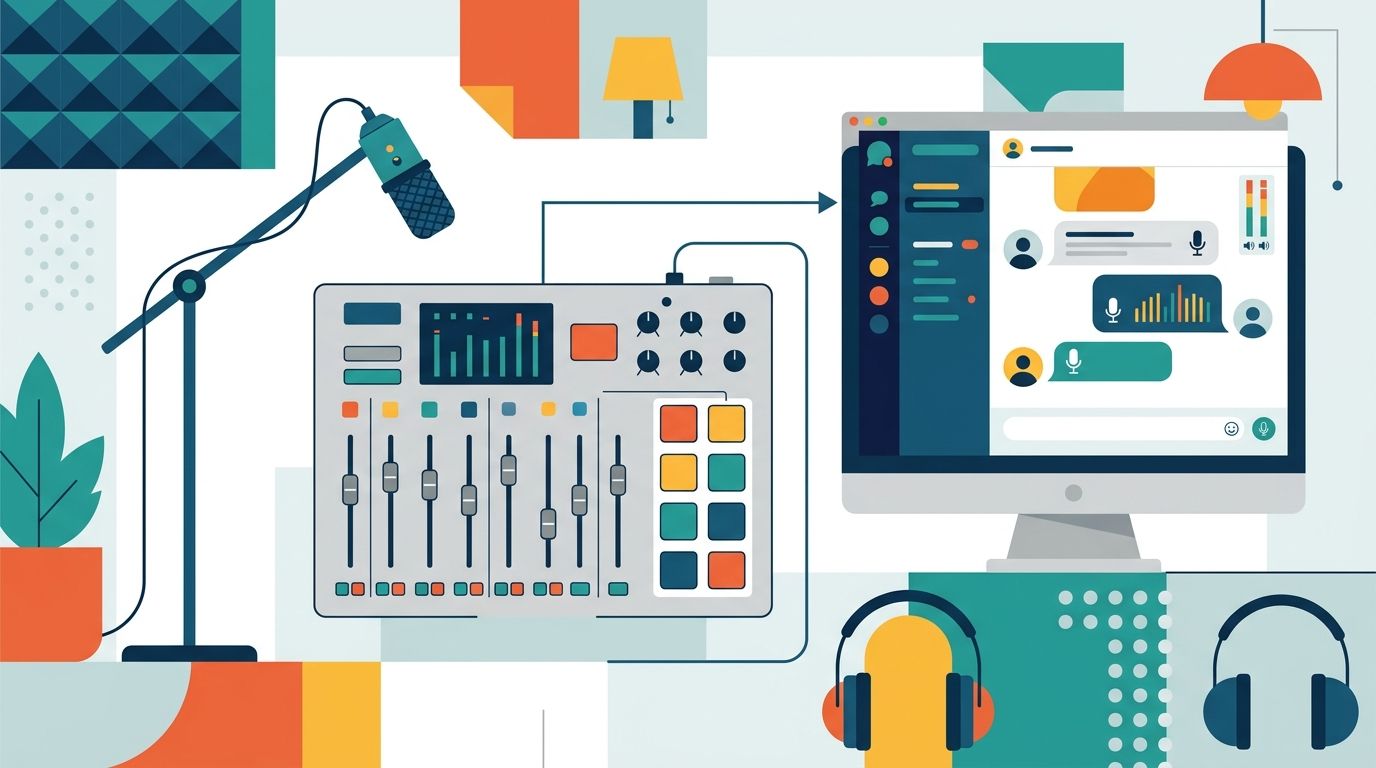
توصيل الـ RODECaster Pro II بديسكورد ليس مجرد تشغيل كابل USB وانتظار المعجزة؛ بدون ضبط قنوات الإدخال والإخراج بشكل صحيح ستسمع صدى، أو صوت لعبتك يطغى على صوتك، أو يسمعك المستمعون وكأنك تتكلم من داخل برميل. بدل تجربة إعدادات عشوائية كل مرة تفتح فيها مكالمة، اضبط التوجيه مرة واحدة في نظام التشغيل وفي Discord، وستحصل على صوت استوديو ثابت في كل جلسة بث أو مكالمة جماعية طوال 2026.
- إعداد RODECaster Pro II مع Discord يعتمد على اختيار قناة USB الصحيحة كإدخال، لا الإدخال الافتراضي للويندوز.
- أطفئ Echo Cancellation وNoise Suppression داخل Discord لتفادي تكرار معالجة الصوت التي يقوم بها الميكسر نفسه.
- استخدم قناة USB منفصلة لصوت الألعاب حتى لا يسمعك المستمعون فوق صوت اللعبة.
- نفس الإعداد يصلح للبث عبر OBS بتغيير جهاز الإخراج فقط داخل مصدر الصوت.
لماذا يهم هذا الإعداد
معظم مشاكل الصوت في المكالمات الجماعية أو البث المباشر لا تأتي من جودة الميكروفون، بل من طريقة توجيه الإشارة بين الأجهزة. RODECaster Pro II جهاز ميكساج احترافي بأربع مداخل XLR/TRS مدمجة، وإخراج USB متعدد القنوات، وهذا التعدد بالذات هو نقطة القوة التي يهملها أغلب المستخدمين عند الربط مع Discord.
إذا تركت الويندوز يختار القناة الافتراضية، ستحصل على مزيج كل شيء في قناة واحدة: صوتك، صوت اللعبة، وصوت أي تطبيق آخر مفتوح. النتيجة صدى ومكالمات غير واضحة. الحل هو فصل القنوات من مصدرها، وهذا بالضبط ما يغطيه هذا الدليل خطوة بخطوة.
قبل أن تبدأ
- تثبيت برنامج Rode Central على جهازك (ويندوز أو ماك) لضبط توجيه قنوات USB من داخل الميكسر نفسه.
- كابل USB-C أصلي أو عالي الجودة — كابلات الشحن الرخيصة تسبب انقطاع صوت متقطع مع أجهزة الصوت متعددة القنوات.
- الفخ غير الواضح: نظام ديسكورد يفعّل معالجة الصوت (Echo Cancellation وNoise Suppression) تلقائيًا لكل ميكروفون جديد، وهذا يتعارض مع معالجة الصوت المدمجة أصلًا في RODECaster Pro II، فتحصل على صوت مضغوط أو متقطع إذا لم تطفئها من الإعدادات المتقدمة قبل أول مكالمة.
إعداد الاتصال الأساسي بين RODECaster Pro II والكمبيوتر
- وصّل الجهاز عبر كابل USB-C إلى منفذ USB مباشر في اللوحة الأم، وتجنب الهبات (hubs) الرخيصة التي تسبب تقطيع الصوت.
- افتح إعدادات الصوت في ويندوز (Sound Settings)، وتحت Input، اختر RODECaster Pro II USB كجهاز الإدخال الافتراضي بدلاً من الميكروفون المدمج بالكمبيوتر.
- من نفس الشاشة، تحت Output، اختر RODECaster Pro II USB كجهاز الإخراج حتى تمر سماعتك عبر الميكسر أيضًا.
- افتح تطبيق Rode Central، وتحت تبويب USB Output، فعّل وضع Multichannel بدلاً من Loopback، وهذا يفصل قناة الميكروفون عن قناة صوت النظام.
- النتيجة المتوقعة: عند فتح Volume Mixer في ويندوز، يجب أن ترى القناة الأولى مخصصة للميكروفون فقط، والقناة الثانية لصوت الألعاب والتطبيقات.
ضبط Discord لاستخدام قنوات RODECaster
- افتح User Settings في Discord، ثم اذهب إلى Voice & Video.
- تحت Input Device، اختر القناة المخصصة للميكروفون من قائمة RODECaster Pro II، وليس القناة العامة (Main Mix).
- تحت Output Device، اختر نفس القناة أو قناة السماعة المخصصة حسب توجيهك في Rode Central.
- انزل إلى قسم Voice Processing، وأطفئ Echo Cancellation وNoise Suppression وAutomatic Gain Control — RODECaster Pro II يقوم بهذه المعالجة داخليًا بجودة أعلى بكثير من معالجة Discord البرمجية.
- اضغط Let's Check، تحدث بصوت عادي، وتأكد أن مؤشر الصوت (Input Volume) يتحرك بثبات دون قفزات أو صمت مفاجئ. هذا يعني أن التوجيه صحيح.
البث المباشر عبر OBS بنفس الإعداد
نفس التوجيه يخدم المذيعين الذين يبثون عبر OBS Studio مباشرة بعد ضبط ديسكورد. أضف مصدر Audio Input Capture جديد في OBS، واختر قناة الميكروفون من RODECaster Pro II كمصدر، ثم أضف مصدر Audio Output Capture منفصل لالتقاط صوت اللعبة من القناة الثانية. هكذا يبقى صوتك واضحًا للمشاهدين حتى في لحظات الحماس داخل اللعبة، وتتفادى مشكلة المشاهدين الذين يشتكون من عدم سماع صوتك فوق المؤثرات.
“إذا كانت قناة الميكروفون وقناة صوت اللعبة تمران في نفس المسار، فأي إعداد لديسكورد أو OBS لن يصلح المشكلة من جذورها.”
حل المشاكل الشائعة
- صدى أو صوت مزدوج: عادة سببه تفعيل Echo Cancellation في Discord مع معالجة RODECaster Pro II الداخلية معًا؛ أطفئ إعدادات Discord كما في الخطوة أعلاه.
- صوت اللعبة يغطي صوتك عند المستمعين: تأكد أنك اخترت قناة الميكروفون فقط في Input Device وليس Main Mix الذي يجمع كل الأصوات.
- انقطاع أو تقطيع الصوت أثناء المكالمة: جرّب منفذ USB مختلف مباشر من اللوحة الأم، وتحقق أن معدل العينات (Sample Rate) في ويندوز مطابق لإعداد Rode Central (عادة 48kHz).
- Discord لا يظهر جهاز RODECaster في القائمة: أعد تشغيل Discord بعد توصيل الجهاز، فالتطبيق يفحص أجهزة الصوت المتاحة عند الإقلاع فقط وليس أثناء التشغيل.
- صوتك خافت رغم رفع مستوى الفيدر على الميكسر: تحقق من مستوى Input Gain في Discord نفسه، فبعض المستخدمين يخفضونه دون قصد أثناء تجربة الإعدادات.
توسيع الإعداد
بمجرد أن يعمل التوجيه الأساسي، أضف سماعة رأس مخصصة للمراقبة بدلاً من سماعات النظام حتى تسمع نفسك دون تأخير (latency) أثناء المكالمة، فالفرق بين سماعة عادية وسماعة للألعاب مصممة للبث يظهر تحديدًا هنا. إذا كنت تبني محطة بث كاملة في 2026، راجع أيضًا كيف تختار حاسوب مخصص للمحتوى والبث المباشر قبل إضافة معدات صوت إضافية، لأن معالج ضعيف يسبب تقطيع صوت حتى مع أفضل ميكسر.
الأسئلة الشائعة
هل يعمل RODECaster Pro II مباشرة مع Discord بدون برامج إضافية؟
نعم، لكن يجب اختيار قناة USB الصحيحة يدويًا من إعدادات Discord بدل الاعتماد على الإدخال الافتراضي، وإلا يختلط صوت الميكروفون مع صوت النظام.
لماذا صوتي في Discord فيه صدى مع RODECaster Pro II؟
الصدى يحدث غالبًا عند تفعيل Echo Cancellation في Discord مع معالجة الصوت الداخلية للجهاز في نفس الوقت. أطفئ هذا الخيار من إعدادات الصوت المتقدمة في Discord.
هل أحتاج Rode Central لضبط الإعداد؟
نعم، برنامج Rode Central هو المكان الوحيد الذي تختار منه وضع USB Output متعدد القنوات (Multichannel) بدل الوضع الافتراضي (Loopback).
هل نفس الإعداد يصلح للبث عبر OBS؟
نعم، الفرق الوحيد هو إضافة مصدرين منفصلين في OBS لالتقاط قناة الميكروفون وقناة صوت اللعبة كل واحدة على حدة.
لماذا Discord لا يكتشف جهاز RODECaster Pro II؟
Discord يفحص أجهزة الصوت المتصلة عند فتح التطبيق فقط، فإذا وصّلت الجهاز بعد فتح Discord أعد تشغيل التطبيق ليظهر في قائمة الأجهزة.
هل يمكن استخدام قناة واحدة فقط بدل قناتين؟
يمكن ذلك، لكنك تفقد ميزة فصل صوت اللعبة عن الميكروفون، وهذا يعيد نفس مشكلة اختلاط الأصوات التي يحلها الإعداد متعدد القنوات.
هل يجب إطفاء معالجة الصوت في ويندوز أيضًا؟
يُفضل ذلك. اذهب إلى خصائص جهاز الإدخال في ويندوز وأطفئ أي تحسينات صوت إضافية (Enhancements) حتى لا تتراكم فوق معالجة RODECaster Pro II نفسها.
أخيرًا
أكثر خطأ يتكرر عند إعداد rode caster pro ii discord setup هو تجاهل خطوة Multichannel في Rode Central والاكتفاء بالإعداد الافتراضي؛ هذه الخطوة وحدها تحل أكثر من نصف شكاوى "صوت اللعبة يغطي صوتي" التي تظهر في منتديات البث والمكالمات الجماعية خلال 2026.