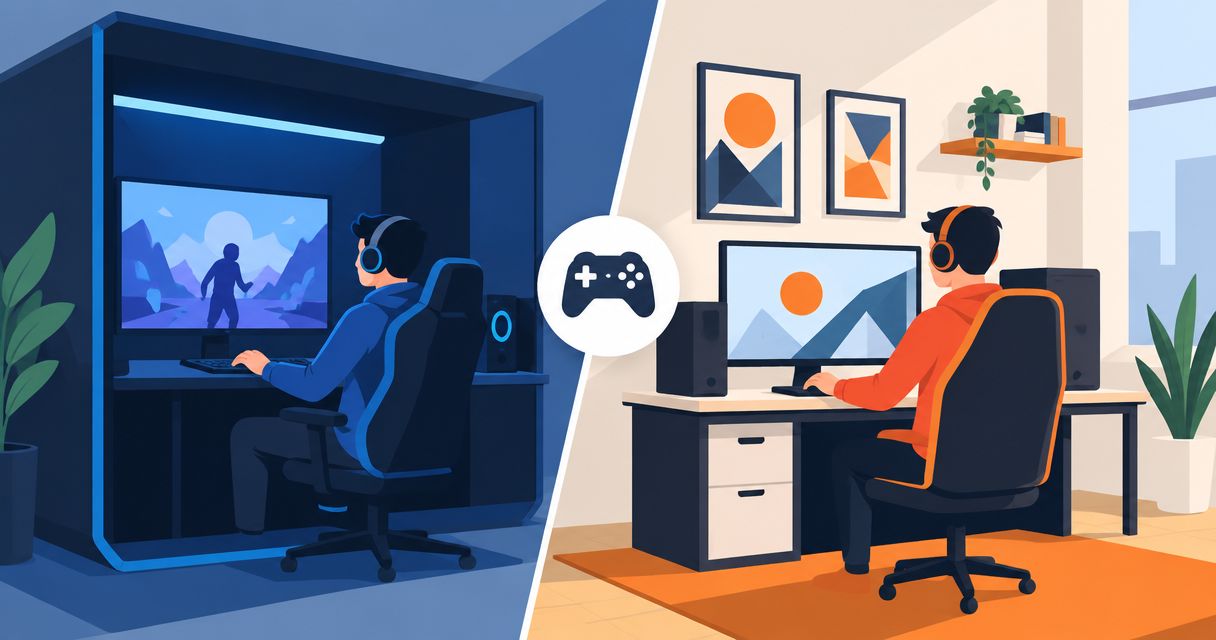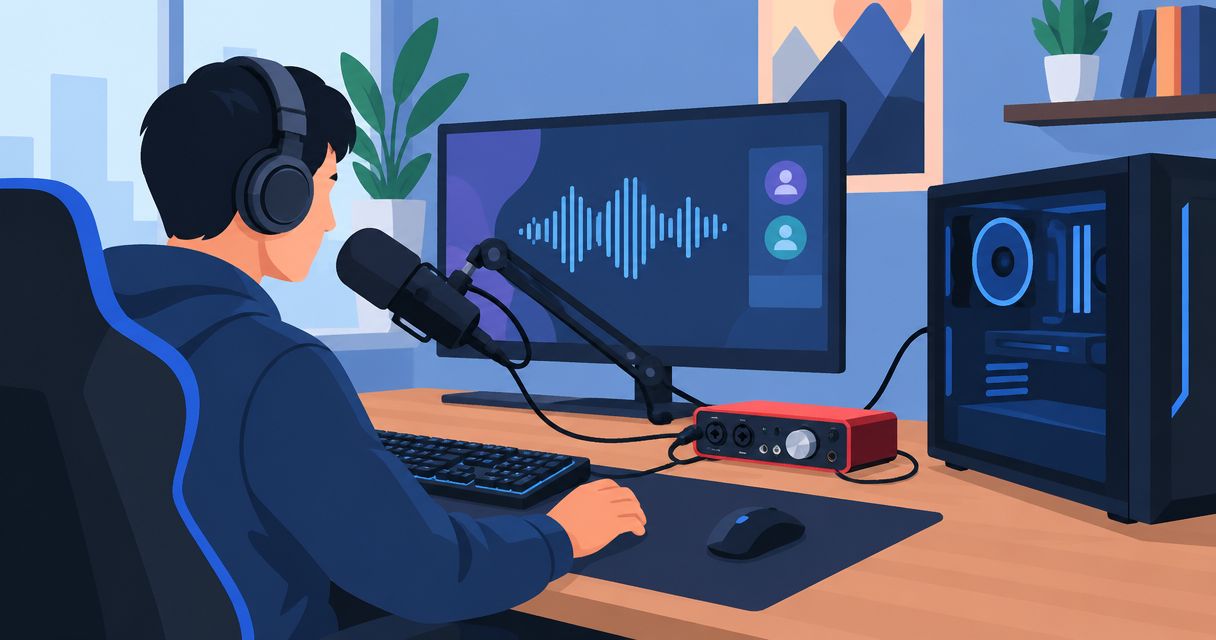
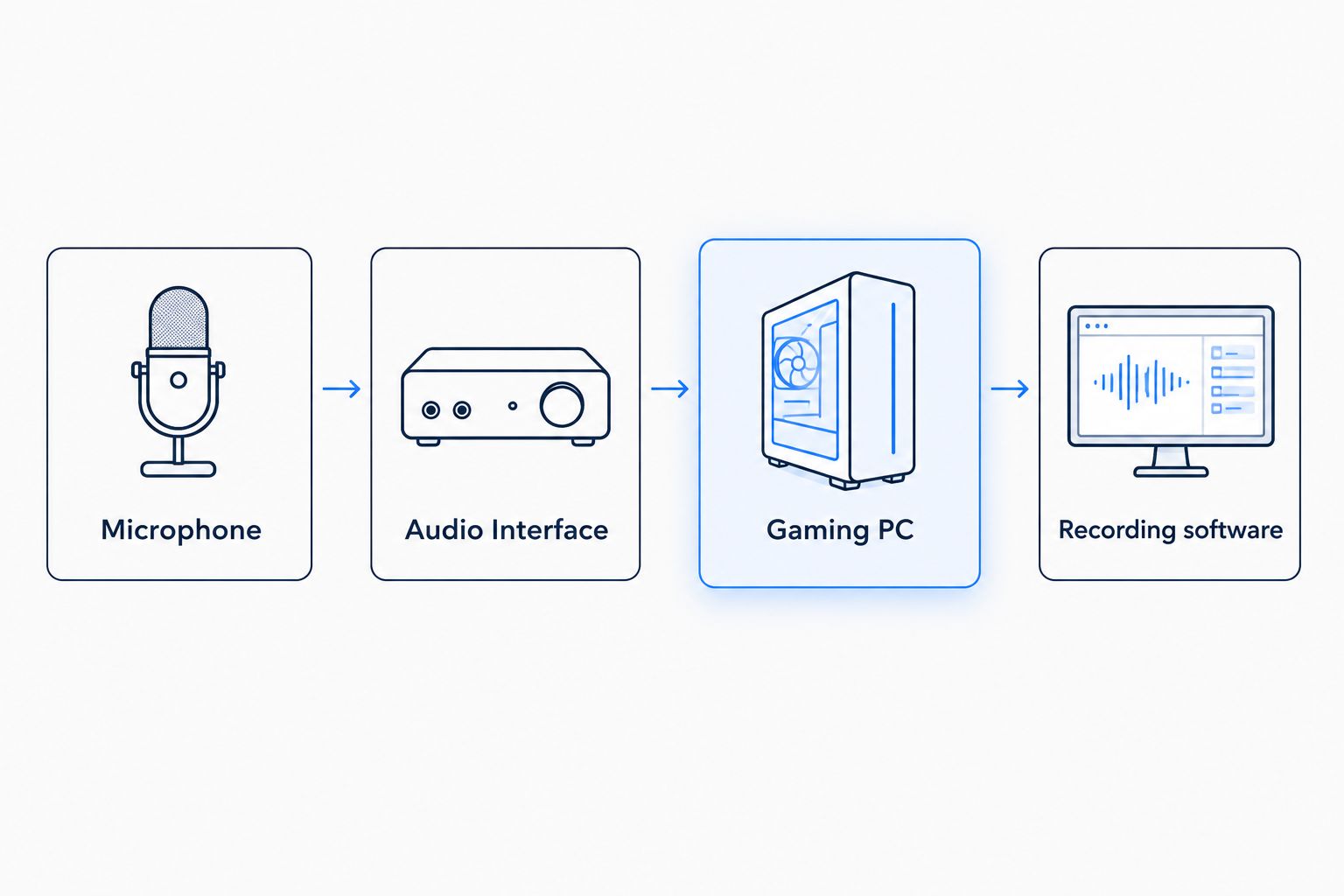
بدل ما تسجل حلقة البودكاست بميكروفون USB رخيص يلتقط صدى الغرفة وضجيج الفان في جهازك، وصّل واجهة صوت (Audio Interface) مخصصة بمنفذ USB على جهاز الألعاب عندك واضبط مسار الصوت مرة واحدة، وبعدها كل تسجيل يخرج بجودة استوديو دون أي تعديل يدوي متكرر.
- إعداد audio interface gaming pc podcast setup الصحيح يبدأ من توصيل الواجهة عبر USB 3.0 مباشرة، لا عبر هب خارجي.
- اضبط معدل العينة على 48kHz/24-bit في ويندوز وفي برنامج التسجيل بنفس الوقت لتفادي أخطاء sample rate mismatch.
- فصل صوت الميكروفون عن صوت الألعاب والنظام يمنع تسريب صوت الإشعارات إلى تسجيل البودكاست.
- واجهات الصوت ذات منفذين XLR تكفي لبودكاست بضيف واحد على نفس جهاز الألعاب في 2026.
- شراء واجهة صوت مخصصة من متجر محلي في السعودية يوفر عليك مشاكل الضمان مقارنة بالاستيراد.
لماذا هذا مهم
اللوحة الصوتية المدمجة في أي جهاز ألعاب مصممة لتشغيل الصوت، ليست لالتقاطه بجودة نظيفة، وهذا الفرق يظهر بوضوح في أي تسجيل بودكاست تحت ضغط زمن أو ضوضاء خلفية.
واجهة الصوت تفصل التحويل التناظري إلى رقمي عن ضجيج مكونات الحاسوب الداخلية، وتوفر تغذية فانتوم 48V للميكروفونات الكوندنسر الاحترافية، وهذا وحده يرفع وضوح الصوت بشكل ملموس مقارنة بأي مايك USB متصل مباشرة.
من يبني محطة بودكاست جادة في 2026 يحتاج هذا الفصل بين مصدر الصوت وجهاز المعالجة، وهذا ينطبق سواء كنت تسجل حلقة أسبوعية أو تبث مباشرة على تويتش أو ديسكورد بجودة استوديو. صفحة أجهزة ألعاب للبودكاسترز ومنتجي الموسيقى تغطي متطلبات الجهاز نفسه إذا كنت تبني الإعداد من الصفر في 2026.
قبل أن تبدأ
- واجهة صوت بها منفذ USB-C أو USB-B ومنفذ XLR واحد على الأقل، بالإضافة إلى ميكروفون كوندنسر أو ديناميكي متوافق مع كابل XLR.
- منفذ USB 3.0 مباشر على جهاز الألعاب، وليس عبر هب USB خارجي أو منفذ أمامي رخيص، لأن هذا يسبب قطع صوت (dropouts) أثناء التسجيل الطويل.
- الفخ غير الواضح: إذا كان جهاز الألعاب متصلًا بسماعة USB أو GoXLR في نفس الوقت، سيختار ويندوز أحد الجهازين تلقائيًا كجهاز افتراضي ويهمل الآخر، فتحتاج تعيين الواجهة يدويًا كجهاز إدخال وإخراج قبل فتح برنامج التسجيل.
إعداد الاتصال الفعلي بين الواجهة وجهاز الألعاب
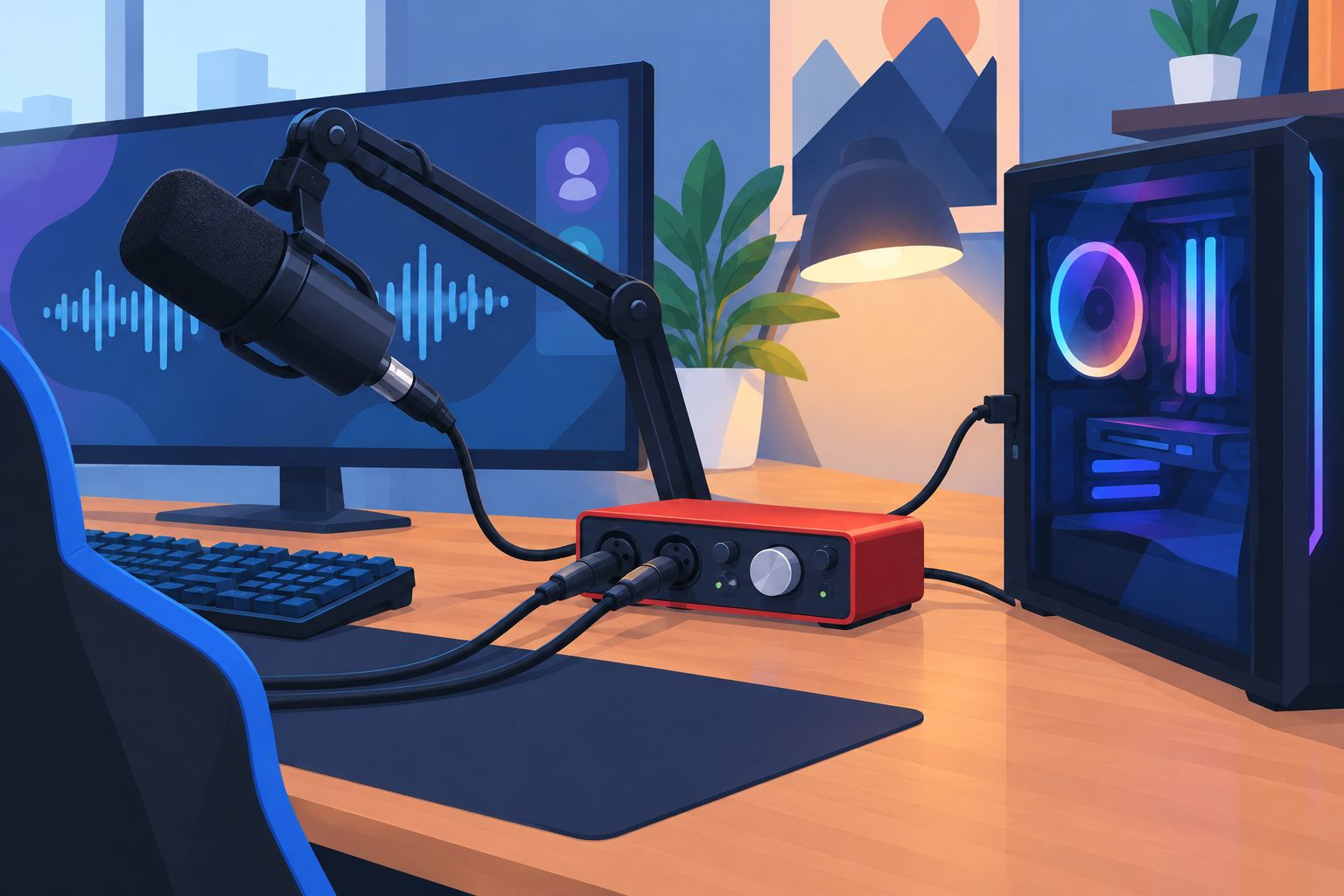
- وصّل كابل USB من الواجهة إلى منفذ USB 3.0 خلفي على جهاز الألعاب مباشرة.
- وصّل الميكروفون بكابل XLR إلى مدخل Mic/Line 1 على الواجهة.
- فعّل زر 48V Phantom Power إذا كان الميكروفون كوندنسر، واتركه مطفأ مع الميكروفونات الديناميكية.
- اضبط مقبض Gain على المدخل حتى تلمس المؤشرات اللون الأصفر عند التحدث بصوت عادي، دون الوصول للأحمر.
النتيجة المتوقعة: تضيء لمبة الطاقة على الواجهة، ويظهر اسمها كجهاز جديد في مدير الأجهزة على ويندوز خلال ثوانٍ.
ضبط إعدادات الصوت في ويندوز
- افتح إعدادات الصوت من قائمة ابدأ، ثم اضغط لوحة التحكم بالصوت (Sound Control Panel) من الرابط الجانبي.
- في تبويب التسجيل (Recording)، حدد اسم واجهة الصوت واضغط تعيين كافتراضي (Set as Default).
- في تبويب التشغيل (Playback)، اختر إما الواجهة نفسها أو سماعة منفصلة حتى لا يسمعك المستمع صدى مرتين.
- اضغط خصائص على جهاز التسجيل، وفي تبويب متقدم اضبط التنسيق على 24 بت، 48000 هرتز (جودة استوديو).
النتيجة المتوقعة: عند التحدث في الميكروفون تتحرك مؤشرات المستوى في تبويب التسجيل داخل لوحة تحكم ويندوز مباشرة.
ربط الواجهة ببرنامج التسجيل
- افتح برنامج التسجيل (Audacity، Adobe Audition، أو Reaper) وادخل إلى الإعدادات أو Preferences.
- في قسم جهاز الصوت (Audio Device)، اختر واجهة الصوت كمصدر إدخال وإخراج.
- اضبط حجم المخزن المؤقت (Buffer Size) على 128 عينة إذا كان جهازك يدعم ذلك دون تقطيع، لتقليل زمن التأخير (latency) أثناء المراقبة الحية.
- ابدأ تسجيلًا تجريبيًا لمدة 30 ثانية وشغّله للتأكد من عدم وجود تشويش أو صدى.
النتيجة المتوقعة: موجة الصوت تظهر واضحة في مسار التسجيل دون أي طبقات صوت خلفية من نظام التشغيل.
مقارنة سريعة: واجهة صوت مخصصة أم مايك USB مباشر
| الخيار | الأفضل لـ | الإيجابيات | السلبيات |
|---|---|---|---|
| واجهة صوت + مايك XLR | بودكاست منتظم بجودة استوديو | تحكم كامل بالـ Gain، فصل كامل عن ضجيج الجهاز، تدعم ميكروفونين للضيوف | تحتاج توصيل إضافي وضبط أولي |
| مايك USB متصل مباشرة | تسجيلات سريعة أو مكالمات عرضية | توصيل فوري بلا إعداد | يلتقط ضجيج مروحة الجهاز، لا يدعم أكثر من ضيف واحد بسهولة |
الحكم: واجهة الصوت المخصصة تفوز لأي بودكاست بحلقات أسبوعية أو أكثر من متحدث واحد، ومايك USB يكفي فقط للتسجيل العرضي.
البث المباشر بدل التسجيل: نفس الإعداد مع تعديل بسيط
إذا كنت تبث الحلقة مباشرة على ديسكورد أو تويتش بدل تسجيلها فقط، أضف خطوة واحدة: افتح إعدادات الصوت داخل OBS أو ديسكورد واختر واجهة الصوت كمصدر إدخال، ثم فعّل Loopback أو مسار مراقبة مستقل إن توفر، حتى تسمع نفسك دون تأخير محسوس أثناء البث. من يبني محطة بث كاملة يمكنه مراجعة دليل ربط RØDECaster Pro II بديسكورد لمكالمات بجودة استوديو لتوسيع نفس المسار على معدات أكبر.
جهز محطة البودكاست من جهة واحدة
تصفح واجهات وملحقات الصوت المتوافقة مع أجهزة الألعاب في جيمرزون.
استكشاف الأخطاء وإصلاحها
- صوت متقطع أو Dropouts أثناء التسجيل: غيّر منفذ USB إلى منفذ خلفي مباشر على اللوحة الأم، وارفع حجم Buffer Size في برنامج التسجيل إلى 256 عينة.
- صدى مزدوج لصوتك في السماعة: أوقف تفعيل مراقبة الإدخال المباشرة (Direct Monitoring) في برنامج التسجيل إذا كانت الواجهة نفسها توفر مراقبة صفرية التأخير.
- الميكروفون لا يظهر في قائمة الأجهزة: تأكد من تفعيل 48V Phantom Power للميكروفونات الكوندنسر، وأعد توصيل كابل XLR للتأكد من ثبات الاتصال.
- مستوى صوت منخفض جدًا رغم رفع Gain: تحقق من أن الميكروفون موصول بمدخل XLR وليس بمدخل Line، فالفرق في مستوى الإشارة بين الاثنين كبير.
- صوت النظام والإشعارات يظهر في التسجيل: افصل مخرج الواجهة عن مخرج ويندوز الافتراضي في تبويب التشغيل، واستخدم سماعة رأس منفصلة لصوت النظام.
تخصيص سير العمل
بعد ثبات الإعداد الأساسي، وسّع محطتك بإضافة مازج صوت مخصص إذا كنت تستضيف أكثر من ضيف بانتظام في 2026، مثل دليل إعداد GoXLR Mini مع OBS لصوت بث جاهز خلال دقائق الذي يضيف طبقة تحكم فورية بمستويات الأصوات المختلفة أثناء الحلقة الحية.
إذا كنت لا تزال تبحث عن الميكروفون أو المازج المناسب لجهاز الألعاب عندك، صفحتا أفضل ميكروفونات البث لصناع المحتوى في السعودية وأفضل مازجات صوت للستريمرز في السعودية تقارن الخيارات المتاحة في السوق المحلي بشكل مباشر.
الأسئلة الشائعة
هل أحتاج فعلًا واجهة صوت لتسجيل بودكاست على جهاز ألعاب؟
نعم إذا كنت تسجل بانتظام أو مع ضيوف، لأن الواجهة تفصل الصوت عن ضجيج الجهاز الداخلي وتوفر تغذية فانتوم للميكروفونات الاحترافية. للتسجيل العرضي فقط، مايك USB مباشر قد يكفي مؤقتًا.
ما أفضل إعداد audio interface gaming pc podcast setup لمبتدئ في 2026؟
واجهة صوت بمدخل XLR واحد أو اثنين متصلة بمنفذ USB 3.0 خلفي، مضبوطة على 48kHz/24-bit، هي الإعداد الأنسب للبداية في 2026. هذا يغطي بودكاست بمتحدث أو ضيف واحد دون تعقيد إضافي.
لماذا يظهر صدى مزدوج لصوتي أثناء التسجيل؟
غالبًا بسبب تفعيل مراقبة الإدخال في برنامج التسجيل بينما الواجهة توفر مراقبة مباشرة بنفسها. أوقف أحد المصدرين من إعدادات الصوت في البرنامج.
هل تعمل واجهة الصوت مع ديسكورد وOBS في نفس الوقت؟
نعم، طالما اخترت الواجهة كجهاز إدخال افتراضي في كل برنامج على حدة من إعدادات الصوت الخاصة به. لا حاجة لفصل الواجهة بين التطبيقات.
ما الفرق بين الميكروفون الديناميكي والكوندنسر لواجهة الصوت؟
الكوندنسر يحتاج تغذية فانتوم 48V ويلتقط تفاصيل صوت أدق لكنه أكثر حساسية لضجيج الغرفة. الديناميكي لا يحتاج فانتوم ويناسب الغرف غير المعزولة صوتيًا بشكل أفضل.
هل منفذ USB الأمامي على جهاز الألعاب يكفي لواجهة الصوت؟
لا يُنصح به، لأن المنافذ الأمامية الرخيصة قد تسبب قطع صوت أثناء التسجيلات الطويلة. منفذ USB 3.0 خلفي متصل مباشرة باللوحة الأم أكثر استقرارًا.
كم عدد الضيوف الذي يمكن تسجيلهم بواجهة صوت واحدة؟
واجهة بمدخلين XLR تكفي لمتحدث وضيف واحد على نفس جهاز الألعاب في 2026. لأكثر من ذلك، الأفضل الانتقال لمازج صوت مخصص بمخارج متعددة.
نصيحة أخيرة
معظم مشاكل الصوت في تسجيلات البودكاست ليست من الميكروفون نفسه، بل من ضبط معدل العينة بشكل مختلف بين ويندوز وبرنامج التسجيل، وهذا التعارض وحده يسبب أخطاء تشغيل غامضة يصعب تشخيصها لاحقًا. اضبط 48kHz/24-bit في المكانين معًا من أول يوم، ووفر على نفسك ساعات تصحيح لاحقة في 2026.