
عند تشغيل جهاز الألعاب لأول مرة، تسمع مراوح المعالج تدور بأقصى سرعة حتى وأنت تتصفح الإنترنت فقط، ثم تضطر لضبط السرعة يدويًا كل مرة تفتح لعبة ثقيلة. بدلاً من ملاحقة سرعة المروحة كل يوم، اضبط منحنى مروحة المعالج (CPU Cooler Fan Curve Setup BIOS) من داخل BIOS مرة واحدة، ليتحكم اللوحة الأم تلقائيًا في السرعة حسب حرارة المعالج طوال 2026.
- ضبط منحنى مروحة المعالج (cpu cooler fan curve setup bios) يتم مرة واحدة من BIOS ويبقى ثابتًا حتى بعد تنسيق النظام.
- استخدم PWM لا DC عند توفر موصل 4 سنون لتفادي ضوضاء أو سرعة ثابتة غير صحيحة.
- منحنى يبدأ عند 40 درجة ويصل لأقصى سرعة عند حدود 80-85 درجة يناسب معظم أجهزة الألعاب في 2026.
- إن كانت اللوحة تدعم Smart Fan أو Q-Fan Control، اضبط الوضع على Performance أو Standard حسب الهدوء المطلوب.
لماذا يهم هذا
منحنى المروحة الافتراضي من المصنع غالبًا محافظ جدًا، فيرفع السرعة بسرعة كبيرة عند أي زيادة طفيفة في الحرارة، وهذا يعني ضوضاء دائمة أثناء اللعب أو حتى أثناء تصفح الويب. بدون ضبط يدوي، تدفع ثمن الأداء بالضوضاء أو تدفع ثمن الهدوء بحرارة أعلى من اللازم على المعالج.
ضبط المنحنى من BIOS مباشرة، بدلاً من برنامج ويندوز، يعني أن الإعداد يعمل قبل تحميل نظام التشغيل وبعد أي إعادة تثبيت للويندوز. جهاز مبني من متجر Gamerzone بمبرد جيد يستفيد من هذا الضبط بشكل مضاعف، لأن المبرد القوي مع منحنى ذكي يبقي الحرارة منخفضة بدون ضوضاء غير ضرورية.
قبل أن تبدأ
- تحتاج الدخول إلى BIOS/UEFI عبر الضغط على Del أو F2 عند التشغيل، ولوحة مفاتيح أو ماوس يدعمان الاتصال قبل تحميل ويندوز.
- تأكد أن موصل المروحة على اللوحة الأم من نوع PWM (4 سنون) لا DC (3 سنون)، لأن منحنى المروحة الكامل لا يعمل بدقة على موصلات DC القديمة.
- الفخ غير الواضح: بعض اللوحات تكتشف نوع الموصل تلقائيًا بشكل خاطئ عند أول تشغيل، فتظل المروحة على سرعة ثابتة بدل أن تتبع المنحنى. تحقق من خيار PWM/DC Auto Detect أو Fan Control Mode أولًا قبل ضبط أي منحنى، وإلا ستضبط منحنى لا يُطبَّق فعليًا.
الوصول إلى إعدادات مروحة المعالج في BIOS
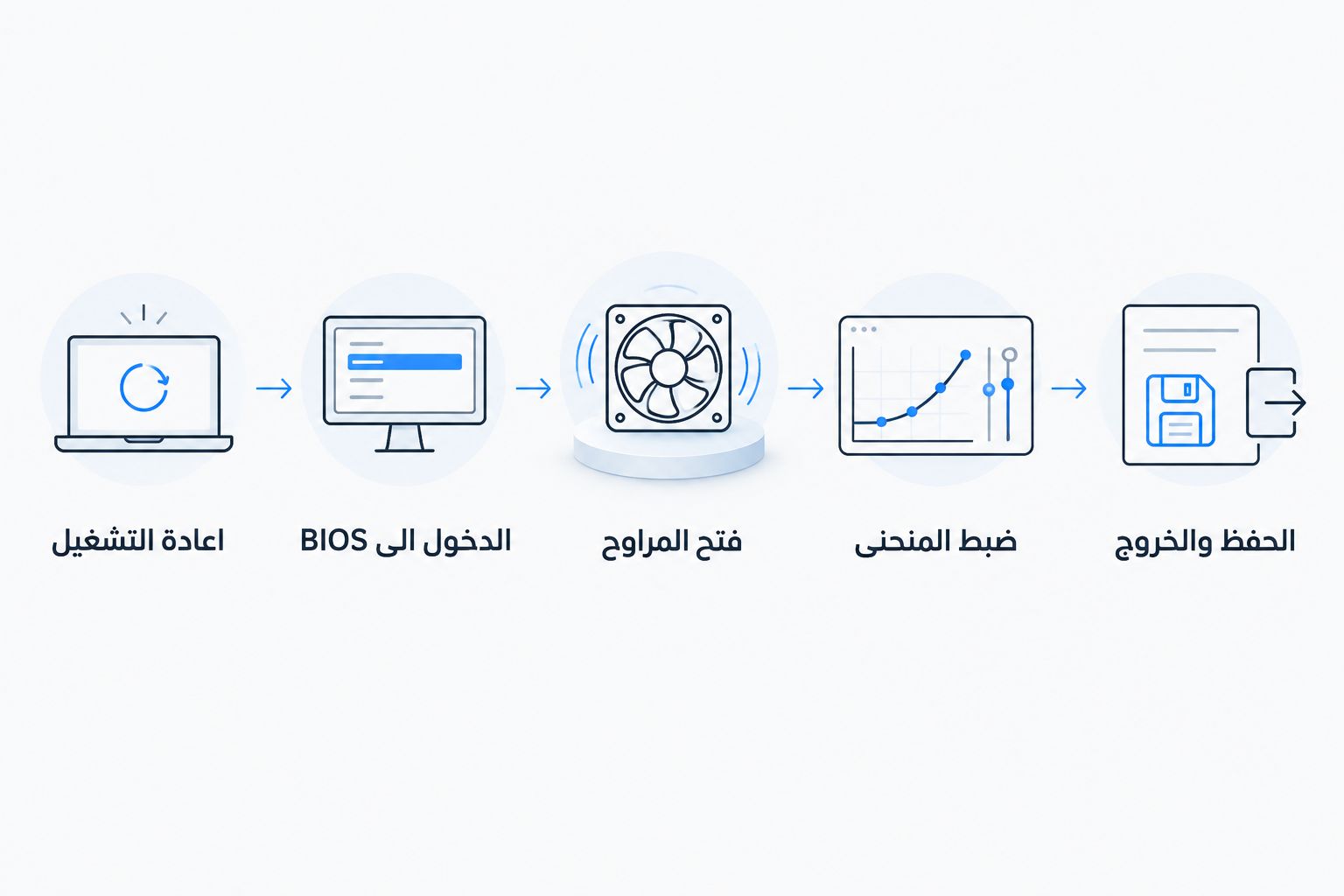
- أعد تشغيل الجهاز واضغط على Del أو F2 بشكل متكرر لدخول BIOS.
- من الشاشة الرئيسية، اختر Advanced Mode إن كانت اللوحة من ASUS، أو انتقل مباشرة إلى تبويب المراوح إن كانت من MSI أو Gigabyte.
- ابحث عن التبويب المسمى Monitor أو Hardware Monitor، ثم افتح Q-Fan Control (ASUS) أو Smart Fan Control (MSI/Gigabyte).
- تحقق من قائمة CPU Fan Speed أو CPU_FAN Header، وتأكد أن المروحة معروضة وتدور فعليًا في هذه الشاشة.
النتيجة المتوقعة: تشاهد قراءة دوران فعلية بالـ RPM أمام مروحة المعالج، وليس صفرًا أو خطًا فارغًا. إذا كانت القراءة صفرًا، الموصل غير متصل بالمنفذ الصحيح المسمى CPU_FAN على اللوحة الأم.
تكوين منحنى مروحة المعالج (CPU Fan Curve)
- من داخل Q-Fan Control أو Smart Fan Control، اختر المروحة المسماة CPU FAN من القائمة.
- غيّر الوضع من Auto إلى Manual أو Advanced Mode لتظهر نقاط المنحنى القابلة للتحريك.
- اسحب النقطة الأولى إلى حوالي 40 درجة عند نسبة دوران 30-40%، وهذا يحافظ على هدوء الجهاز أثناء الخمول والتصفح.
- اسحب النقطة الأخيرة إلى حوالي 80-85 درجة عند نسبة دوران 100%، بحيث يصل المروحة لأقصى سرعتها فقط عند حمل ثقيل حقيقي.
- اضغط Apply ثم Save & Exit أو زر F10 لحفظ الإعداد والخروج من BIOS.
النتيجة المتوقعة: عند إعادة تشغيل الجهاز ودخول لعبة ثقيلة، ترتفع سرعة المروحة تدريجيًا مع الحرارة بدل أن تقفز فجأة لأقصى سرعة.
ضبط مراوح الهيكل (Chassis Fans)
- من نفس شاشة Smart Fan Control، اختر كل مروحة من قائمة Chassis Fan 1 و Chassis Fan 2.
- اربط كل مروحة هيكل بمصدر حرارة منطقي؛ في أغلب اللوحات الخيار الافتراضي هو حرارة المعالج (CPU Temperature)، وهذا مناسب لمعظم أجهزة الألعاب.
- اضبط منحنى مراوح الهيكل بنقطة بداية أخفض من مروحة المعالج، بحدود 30 درجة عند 20-30% دوران، للحفاظ على تدفق هواء ثابت داخل الصندوق حتى عند الخمول.
إذا كنت تبني جهازًا جديدًا بالكامل، راجع خيارات أفضل مبردات المعالج للألعاب ومراوح RGB للألعاب قبل ضبط أي منحنى، لأن المبرد ونوعية المراوح يحددان سرعة الدوران اللازمة أساسًا.
البديل: التحكم في المراوح عبر برنامج اللوحة الأم بدلاً من BIOS
منحنى BIOS يعمل دائمًا حتى بدون تشغيل ويندوز، لكن برامج اللوحة الأم مثل Fan Xpert أو Armoury Crate أو MSI Center تعرض تحكمًا أسهل بصريًا وتتيح ملفات إعداد متعددة (Profiles) لكل لعبة أو استخدام.
| الطريقة | أفضل لـ | القيود |
|---|---|---|
| منحنى BIOS | إعداد ثابت يعمل دائمًا حتى بدون ويندوز | تعديل المنحنى يحتاج إعادة تشغيل الجهاز |
| برنامج اللوحة الأم في ويندوز | تبديل سريع بين ملفات إعداد متعددة | يتوقف عن العمل إذا تعطل ويندوز أو لم يُثبَّت |
الخلاصة: منحنى BIOS يناسب من يريد إعدادًا واحدًا ثابتًا لا يفكر فيه مرة أخرى، وبرنامج اللوحة الأم يناسب من يبدل بين أوضاع هادئة وأوضاع أداء حسب اللعبة.
حل المشاكل الشائعة
- المروحة تدور بأقصى سرعة دائمًا: تحقق من وضع PWM/DC Auto Detect، فإذا كان مضبوطًا على DC خطأ ولموصل PWM فعلي، ستدور المروحة بأقصى سرعة بلا استجابة للمنحنى.
- المنحنى لا يُحفظ بعد إعادة التشغيل: بعض تحديثات BIOS تعيد ضبط إعدادات المراوح، لذا حدّث BIOS إلى آخر إصدار من موقع الشركة المصنعة قبل ضبط المنحنى من جديد.
- قراءة الحرارة تظهر صفرًا أو غير منطقية: تأكد من تثبيت المعالج والمبرد بشكل صحيح واتصال موصل الطاقة الرباعي CPU بشكل كامل.
- المروحة تتوقف تمامًا عند الخمول: بعض المبردات تدعم وضع Fan Stop ضمن المنحنى، وهذا طبيعي عند حرارة منخفضة جدًا وليس عطلًا.
- الضوضاء تظهر فجأة عند فتح لعبة معينة: اللعبة قد تحمّل المعالج بشكل أعلى من المتوقع، فراجع منحنى المروحة وتحقق إن كانت نقطة 100% مضبوطة عند حرارة منخفضة جدًا مقارنة بالحمل الفعلي.
تخصيص الإعداد أكثر
منحنى المروحة جزء واحد من إدارة حرارة الجهاز، وليس كل القصة. إذا كنت تبني جهازًا من الصفر، راجع دليل مكونات الكمبيوتر للمبتدئين لفهم كيف تتفاعل اللوحة الأم والمبرد والمراوح معًا قبل شراء أي قطعة، فهذا يوفر عليك ضبط منحنى غير مناسب أساسًا لتوليد الحرارة الفعلي للجهاز في 2026.
FAQ
ما هو أفضل منحنى مروحة معالج للألعاب في 2026؟
منحنى يبدأ عند 30-40 درجة بدوران منخفض 30-40%، ويصل لأقصى دوران عند 80-85 درجة، يناسب معظم أجهزة الألعاب في 2026. المبردات الأقوى تسمح بمنحنى أهدأ عند نفس درجات الحرارة.
هل ضبط منحنى المروحة من BIOS أفضل من برنامج ويندوز؟
منحنى BIOS يعمل دائمًا حتى بدون تشغيل ويندوز، بينما برنامج اللوحة الأم يتيح ملفات إعداد متعددة لكن يتوقف إن تعطل النظام. لإعداد ثابت لا تفكر فيه مجددًا، BIOS هو الخيار الأنسب.
لماذا لا يستجيب المروحة لمنحنى BIOS بعد ضبطه؟
السبب الأكثر شيوعًا هو ضبط خاطئ لخيار PWM/DC Auto Detect، حيث يُكتشف موصل PWM كموصل DC فتدور المروحة بسرعة ثابتة بلا استجابة للحرارة.
كم درجة حرارة معالج طبيعية أثناء اللعب؟
حرارة المعالج تحت حمل الألعاب تتراوح عادة بين 65 و85 درجة سلسيوس، وحد الأمان قبل التقييد الحراري لمعظم المعالجات الحديثة يقع بين 95 و100 درجة.
هل يمكن ضبط مراوح الهيكل بمنحنى منفصل عن مروحة المعالج؟
نعم، أغلب لوحات ASUS و MSI و Gigabyte تتيح منحنى منفصل لكل مروحة هيكل من نفس شاشة Smart Fan Control أو Q-Fan Control.
هل يحتاج موصل مروحة PWM أم DC لضبط منحنى دقيق؟
موصل PWM بأربع سنون يعطي تحكمًا دقيقًا في السرعة عبر المنحنى الكامل، بينما موصلات DC القديمة ثلاثية السنون تدعم نطاق تحكم أضعف.
هل يحتاج ضبط المنحنى إعادته بعد تحديث BIOS؟
في كثير من الحالات نعم، لأن تحديث BIOS يعيد بعض الإعدادات لوضعها الافتراضي، فراجع منحنى المروحة بعد كل تحديث مباشرة.
أخيرًا شيء يستحق الانتباه
معظم من يضبط منحنى المروحة يركز فقط على مروحة المعالج وينسى مراوح الهيكل، فتبقى صندوق الجهاز يسخن حتى مع معالج بارد نسبيًا. اضبط الاثنين معًا من نفس شاشة BIOS، فهذا يفرق فعليًا في هدوء الجهاز أثناء الجلسات الطويلة في 2026.