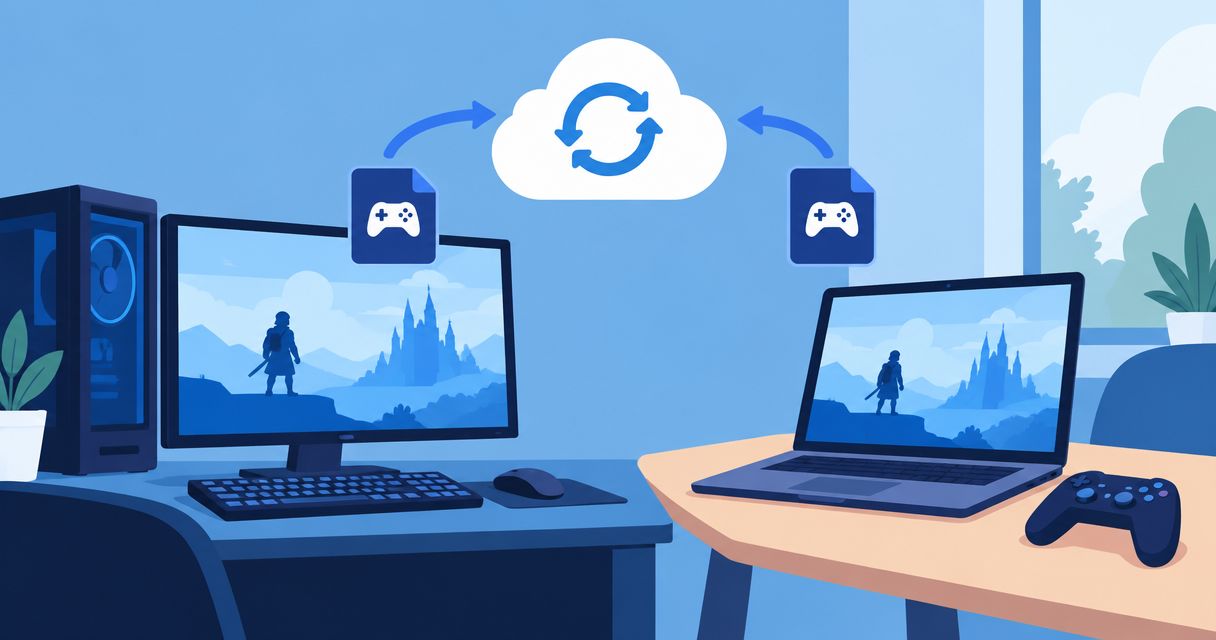
بدلاً من نسخ ملف الحفظ يدويًا بين جهاز الألعاب المكتبي والمحمول في كل مرة تُبدّل فيها الجهاز، فعّل Steam Cloud مرة واحدة فقط ليرفع ملفات الحفظ تلقائيًا فور الخروج من اللعبة، فتفتحها على أي جهاز آخر من النقطة نفسها بالضبط.
- تفعيل Steam Cloud من Settings > Cloud يوقف نسخ ملفات الحفظ يدويًا بين أجهزة الألعاب في 2026.
- كل لعبة تحتاج تفعيل Steam Cloud الخاص بها من Properties > Updates، والتفعيل العام وحده لا يكفي.
- Valve تمنح كل لعبة حصة أساسية تبلغ 1GB من مساحة Steam Cloud، وهذا يضيق سريعًا مع ألعاب الحفظ المصوّر الثقيل.
- جهاز ألعاب بقرص SSD NVMe يرفع الحفظ خلال ثوانٍ بعد الخروج، بعكس القرص الميكانيكي البطيء.
لماذا يهم هذا الموضوع
فقدان تقدم عشرات الساعات في لعبة RPG عند تعطل جهاز أو الانتقال لجهاز جديد مشكلة يحلها Steam Cloud بشكل كامل، بشرط ضبطه بشكل صحيح من البداية. عند استلام أجهزة ألعاب Gamerzone جديدة أو الترقية من جهاز قديم، مزامنة الحفظ الصحيحة توفر ساعات كاملة من إعادة اللعب من الصفر.
المشكلة أن معظم اللاعبين يفترضون أن Steam Cloud يعمل تلقائيًا بمجرد تسجيل الدخول، بينما الحقيقة أن كل لعبة تحتاج تفعيلًا منفصلًا، وأن الرفع لا يحدث إلا عند الخروج الطبيعي من اللعبة، لا عند إغلاق جهاز الألعاب بالقوة.
قبل أن تبدأ
- حساب Steam واحد نشط ومسجّل الدخول على نفس البيانات في كل الأجهزة المطلوب مزامنة الحفظ بينها.
- اتصال إنترنت مستقر وقت إغلاق اللعبة، لأن الرفع يحدث فقط أثناء الخروج الطبيعي منها وليس أثناء اللعب.
- مساحة كافية ضمن حصة الـ1GB لكل لعبة على Steam Cloud؛ ألعاب مفتوحة العالم بملفات حفظ ثقيلة تمتلئ حصتها أسرع من غيرها.
الفخ غير الواضح: لو أغلقت اللعبة بالقوة من Task Manager بدل الخروج الطبيعي منها، Steam Cloud لا يرفع آخر تقدم إطلاقًا، وتفقد كل تقدم الجلسة الأخيرة دون أي تنبيه.
تفعيل Steam Cloud من إعدادات الحساب
- افتح تطبيق Steam واذهب إلى Steam في الشريط العلوي ثم Settings.
- اختر تبويب Cloud من القائمة الجانبية.
- فعّل خيار Enable Steam Cloud synchronization for applications that support it.
النتيجة المتوقعة: يظهر الخيار مفعّلاً بعلامة صح، وهذا يسمح لأي لعبة تدعم الخدمة بالمزامنة تلقائيًا دون إعداد إضافي على مستوى الحساب.
ضبط مزامنة الحفظ داخل كل لعبة
- من مكتبة Steam، انقر بزر الفأرة الأيمن على اسم اللعبة واختر Properties.
- افتح تبويب Updates من النافذة المنبثقة.
- تأكد أن خيار Enable Steam Cloud synchronization for [اسم اللعبة] مفعّل.
النتيجة المتوقعة: أيقونة سحابة صغيرة تظهر بجانب اسم اللعبة في المكتبة عند تشغيلها، وتختفي بعد اكتمال الرفع.
التحقق من نجاح الرفع قبل إيقاف التشغيل
- بعد الخروج من اللعبة، راقب أيقونة السحابة أعلى نافذة تحميل اللعبة أثناء إغلاقها، أو افتح تبويب Downloads في Steam.
- انتظر حتى يختفي مؤشر الرفع قبل إغلاق جهاز الألعاب أو الدخول في وضع السكون.
النتيجة المتوقعة: عند فتح اللعبة على جهاز آخر، تظهر شاشة تحميل الحفظ بالتقدم الأخير نفسه دون أي فارق زمني.
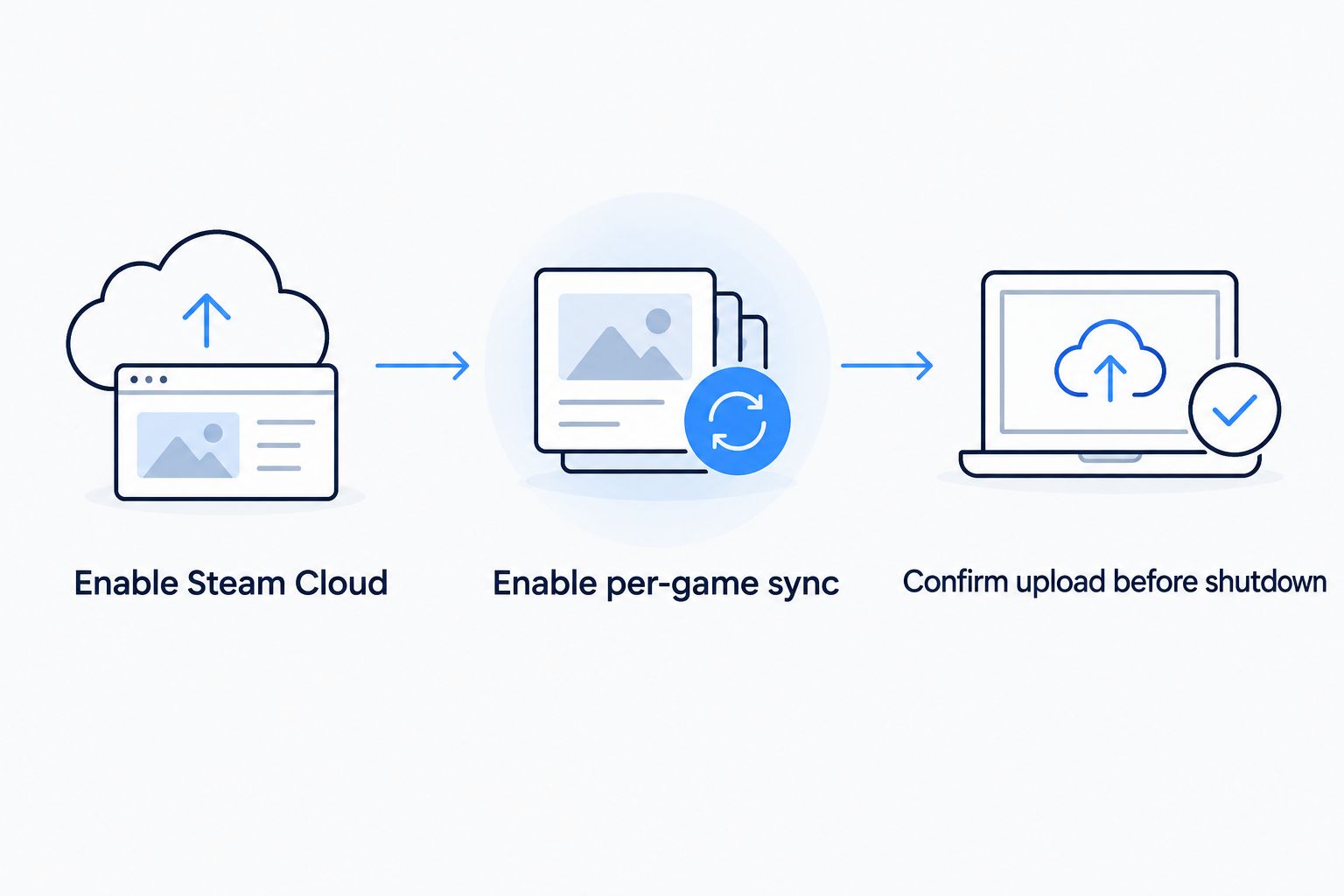
“إذا لم تختفِ أيقونة السحابة قبل إغلاق جهاز الألعاب، فملف الحفظ لم يُرفع بعد إلى Steam Cloud.”
مزامنة الحفظ عند تجهيز جهاز ألعاب جديد
عند استبدال جهاز الألعاب بالكامل أو تجميع جهاز جديد، لا تحتاج نسخ ملفات الحفظ يدويًا بين الأقراص إذا كانت المزامنة مفعّلة على الجهاز القديم قبل فصله:
- ثبّت Steam على الجهاز الجديد وسجّل الدخول بنفس بيانات الحساب.
- ثبّت اللعبة نفسها من المكتبة.
- عند أول تشغيل، Steam يقارن بين النسخة المحلية (غير موجودة بعد) والنسخة السحابية، ويحمّل النسخة السحابية تلقائيًا.
هذه هي نفس الفكرة المطبقة في دليل تجميع جهاز الألعاب للمرة الأولى، حيث يُنصح بإعداد حسابات Steam والمزامنة قبل نقل أي ملفات يدويًا بين الأجهزة.
حل المشاكل الشائعة
ظهور ملف حفظ قديم بدل الأحدث: Steam يعرض نافذة تعارض تسألك أي نسخة تعتمد، محلية أم سحابية. اختر النسخة الأحدث زمنيًا دائمًا، وتحقق من التاريخ المعروض قبل التأكيد.
رسالة "Cloud storage is full": حصة الـ1GB الخاصة باللعبة امتلأت. احذف ملفات حفظ قديمة غير مستخدمة من داخل قائمة اللعبة نفسها لتحرير مساحة قبل إعادة المحاولة.
أيقونة السحابة لا تظهر إطلاقًا: اللعبة قد لا تدعم Steam Cloud رسميًا. تحقق من صفحة اللعبة على متجر Steam تحت قسم الميزات المدعومة.
توقف الرفع منتصف الطريق: يحدث غالبًا مع اتصال إنترنت بطيء أو غير مستقر. انتظر اكتمال شريط التحميل بالكامل قبل قطع الاتصال أو إغلاق التطبيق.
الحفظ يعمل على جهاز ولا يظهر على آخر: تحقق من تسجيل الدخول بنفس حساب Steam على كلا الجهازين، فحسابان مختلفان يعنيان سحابتين منفصلتين تمامًا.
تخصيص المزامنة وتوسيع النسخ الاحتياطي
سرعة القرص تؤثر مباشرة على زمن الرفع والتحميل. جهاز ألعاب بقرص SSD NVMe يرفع ملف الحفظ خلال ثوانٍ، بينما القرص الميكانيكي التقليدي يحتاج وقتًا أطول ملحوظًا، خصوصًا مع ملفات الحفظ الثقيلة في ألعاب 2026 الحديثة. راجع أفضل SSD لأجهزة الألعاب قبل الترقية.
Steam Cloud وحده ليس نسخة احتياطية كاملة إذا اعتمدت عليه فقط. للاعبين الذين يريدون طبقة حماية إضافية، ربط جهاز DDR5 بخدمة GeForce Now يوفر مسارًا بديلًا لتشغيل الألعاب واسترجاع التقدم من مكان آخر عند تعطل الجهاز الرئيسي.
جهّز جهاز ألعاب يدعم المزامنة السريعة
تصفح أجهزة ألعاب Gamerzone بأقراص NVMe لرفع الحفظ خلال ثوانٍ.
FAQ
ما هو Steam Cloud وكيف يعمل مع جهاز الألعاب؟
Steam Cloud خدمة من Valve ترفع ملفات حفظ اللعبة إلى خوادمها تلقائيًا عند الخروج الطبيعي من اللعبة، ثم تنزّلها على أي جهاز آخر مسجّل بنفس الحساب.
هل يمكن مزامنة حفظ الألعاب بين جهاز مكتبي ومحمول تلقائيًا؟
نعم، بشرط تفعيل Steam Cloud من Settings > Cloud على الحساب، ومن Properties > Updates لكل لعبة على حدة على كلا الجهازين.
كم تبلغ مساحة Steam Cloud المجانية لكل لعبة؟
تمنح Valve كل لعبة حصة أساسية تبلغ 1GB من مساحة التخزين السحابي، وهي كافية لملفات الحفظ النصية لكنها تمتلئ أسرع مع الحفظ المصوّر الثقيل.
لماذا لا يظهر خيار Steam Cloud في بعض الألعاب؟
بعض الألعاب لا تدعم Steam Cloud رسميًا من المطوّر، ويمكن التحقق من ذلك في قسم الميزات المدعومة على صفحة اللعبة في متجر Steam.
ماذا يحدث لو أغلقت جهاز الألعاب قبل انتهاء رفع الحفظ؟
آخر تقدم في الجلسة يُفقد لأن Steam Cloud يرفع الملف فقط عند اكتمال عملية الرفع، لذلك يجب انتظار اختفاء مؤشر السحابة قبل الإغلاق.
هل تعمل مزامنة Steam Cloud بدون إنترنت؟
لا، الرفع والتنزيل يحتاجان اتصالاً بالإنترنت وقت الخروج من اللعبة أو عند فتحها على جهاز آخر.
كيف أحل مشكلة تعارض ملفات الحفظ بين جهازين؟
عند ظهور نافذة تعارض، اختر النسخة الأحدث زمنيًا حسب التاريخ المعروض في النافذة، فهي غالبًا الأكثر دقة لتقدم اللعب.
هل شراء جهاز ألعاب بقرص SSD يسرّع مزامنة الحفظ؟
نعم، قرص SSD NVMe يقلّل زمن كتابة وقراءة ملف الحفظ محليًا قبل رفعه، فيصبح الرفع والتنزيل أسرع ملحوظًا مقارنة بالقرص الميكانيكي.
ملاحظة أخيرة
كثير من اللاعبين يملأون حصة الـ1GB بملفات حفظ يدوية قديمة لم يعودوا يستخدمونها، فحذف هذه الملفات من داخل قوائم اللعبة نفسها - لا من مجلدات الجهاز - يحرر مساحة فورًا دون التأثير على التقدم الحالي، وهي خطوة يتجاهلها أغلب من يواجه رسالة امتلاء المساحة في 2026.