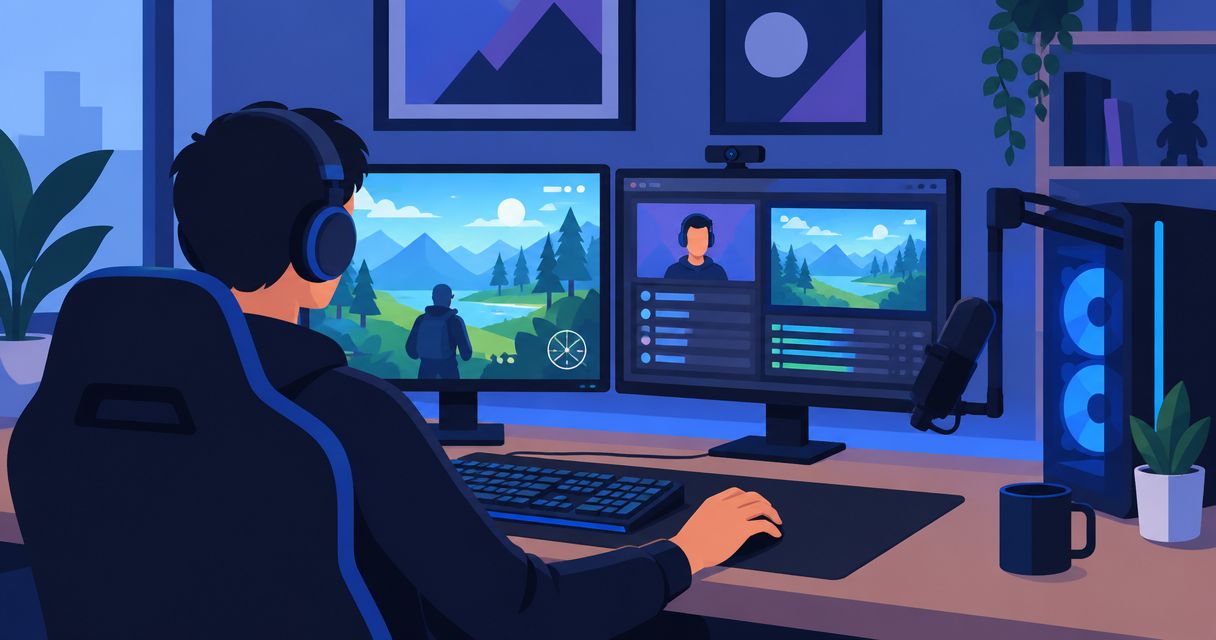
بدل ما توقف اللعبة كل شوي عشان تتأكد من صورة البث أو ترد على الشات، جهّز كمبيوتر الألعاب عندك بشاشتين: وحدة تعرض اللعبة فقط، وأخرى تشغّل OBS والدردشة والتنبيهات، وكل هذا من جهاز واحد بدون الحاجة لكمبيوتر بث ثانٍ.
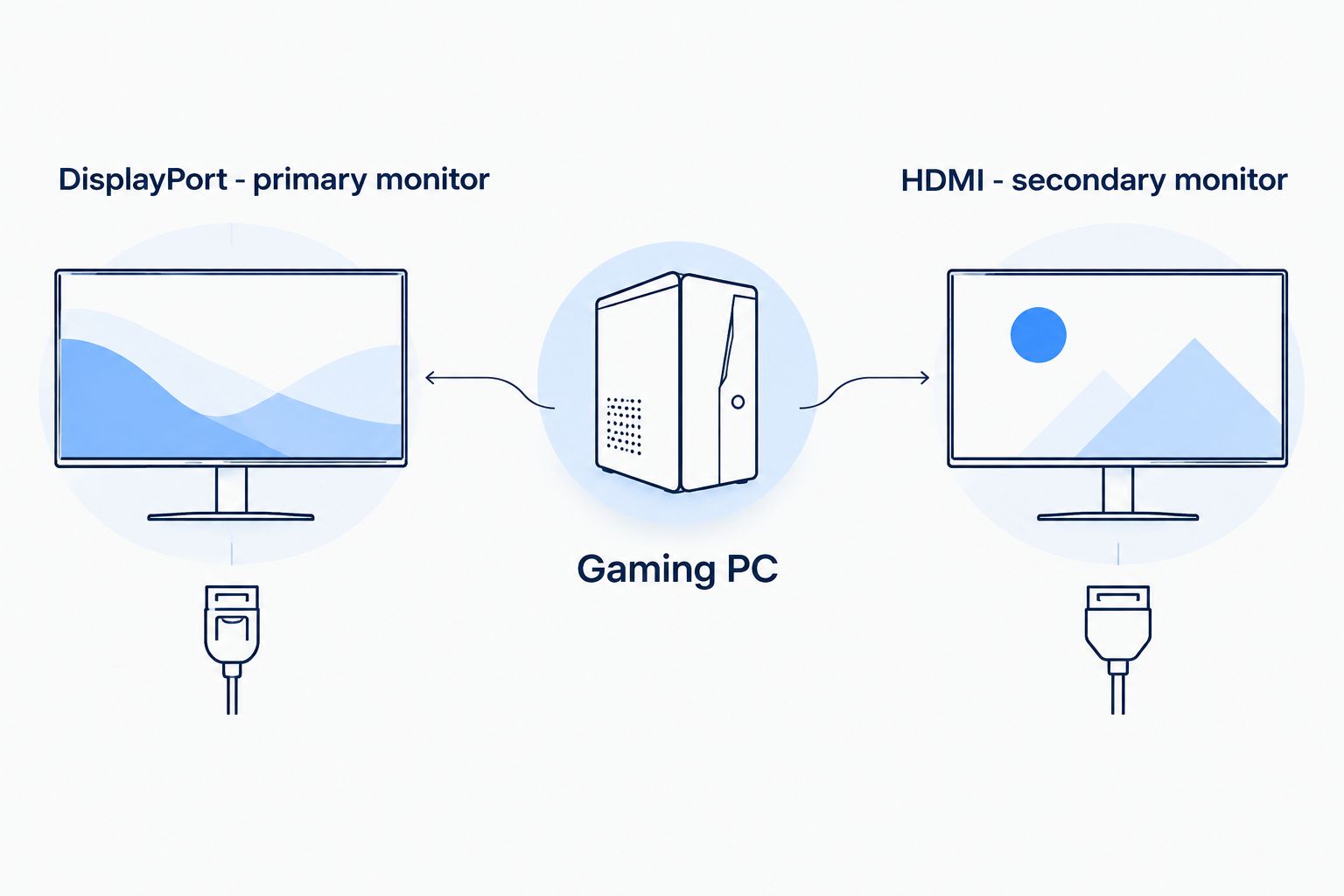
- إعداد dual monitor gaming streaming setup على جهاز واحد يحتاج منفذي عرض منفصلين (DisplayPort للشاشة الأساسية وHDMI للثانية) وترميز NVENC حتى لا يتأثر أداء اللعبة.
- استخدام Game Capture في OBS بدل Display Capture يفصل صورة اللعبة عن باقي الشاشة ويقلل الحمل على المعالج.
- شاشة ثانية بمعدل تحديث أقل (60-75Hz) كافية للدردشة والتنبيهات، لا داعي لدفع أكثر على شاشتين متطابقتين.
- كرت شاشة مثل RTX 5070 فما فوق يدعم بث مباشر وتشغيل لعبة 1440p في نفس الوقت دون كرت التقاط خارجي.
ليش هذا يهمك
معظم اللي يبث بشاشة وحدة يضطر يصغّر اللعبة (Alt+Tab) كل مرة يبي يشيك على الشات أو الدونيشن، وهذا يفقده فريمات ويكسر تركيزه وسط الماتش. شاشة ثانية على نفس جهاز الألعاب تحل هالمشكلة بدون شراء جهاز بث منفصل، بشرط أن كرت الشاشة والمعالج يتحملون العبء المزدوج: عرض اللعبة بأعلى معدل تحديث ممكن، وترميز البث في نفس اللحظة.
في 2026 صار أغلب كروت الشاشة المتوسطة والعليا تحمل شريحة ترميز NVENC منفصلة عن نواة الرندر، يعني اللعبة تشتغل على جزء من الكرت والبث يشتغل على جزء ثاني، وهذا يخلي إعداد شاشتين للألعاب والبث ممكن على جهاز واحد بدون تنازلات كبيرة في الفريمات.
قبل ما تبدأ
- كرت شاشة يدعم مخرجين على الأقل (DisplayPort + HDMI)، وشاشتان بأي مقاس، ليس شرطًا أن تكونا متطابقتين في الدقة أو معدل التحديث.
- نسخة محدثة من تعريف الكرت ونسخة حديثة من OBS Studio مثبتة قبل البدء، لأن التعريفات القديمة أحيانًا تخفي خيار NVENC في قائمة الترميز.
- الفخ اللي يفوّت على أغلب الناس: إذا وصلت الشاشة الثانية عبر منفذ HDMI قديم أو محول (adapter) سلبي بدل كابل مباشر، ويندوز يحدد أعلى معدل تحديث مشترك بين الشاشتين تلقائيًا في بعض الإصدارات، فتلاقي شاشتك الأساسية عالقة عند 60Hz رغم أنها تدعم 165Hz. تأكد من الكابل قبل ما تبدأ الإعداد، مو بعده.
اضبط منافذ العرض
- وصّل الشاشة الأساسية (اللي فيها اللعبة) عبر DisplayPort مباشرة من كرت الشاشة، ووصّل الشاشة الثانية عبر HDMI.
- افتح Settings > System > Display، واضغط Identify للتأكد من ترتيب الشاشتين كما تريد فعليًا على المكتب.
- من قائمة Multiple displays اختر Extend these displays حتى تصبح كل شاشة مساحة عمل مستقلة، لا نسخة مكررة من الأخرى.
- اسحب أيقونتي الشاشتين في الإعدادات لتطابق وضعهما الفعلي على الطاولة، ثم اضغط Apply.
النتيجة المتوقعة: مؤشر الماوس ينتقل بسلاسة من شاشة لأخرى بنفس اتجاه الشاشات على مكتبك، بدون قفزات غريبة في الارتفاع.
خصص الكرت للعبة وليس للواجهة
- ادخل Settings > System > Display > Graphics.
- أضف ملف تشغيل اللعبة (exe) واضبط Options على High performance حتى يرندر اللعبة كرت الشاشة المخصص لا المدمج.
- أضف OBS Studio بنفس الطريقة، واضبطه أيضًا على High performance إذا كان معالجك بدون رسوميات مدمجة قوية، أو على الرسومات المدمجة إذا كان معالجك من نوع يحمل iGPU جيد — هذا يفصل حمل الترميز عن حمل الرندر تمامًا.
النتيجة المتوقعة: عند فتح مدير المهام أثناء اللعب والبث معًا، تشوف حمل اللعبة على GPU الرئيسي منفصل عن حمل OBS، بدل ما يتزاحمون على نفس الوحدة.
اضبط مشاهد OBS على الشاشتين
- افتح OBS Studio، واضغط + تحت قائمة Sources، واختر Game Capture.
- اضبط Mode على Capture specific window، ثم اختر نافذة اللعبة الشغالة على الشاشة الأولى.
- إذا تحتاج تنبيهات أو ويدجت دونيشن على الشاشة الثانية، أضف مصدر Display Capture واختر الشاشة الثانية له.
- من Settings > Output غيّر Output Mode إلى Advanced، ثم اختر NVIDIA NVENC H.264 كترميز البث.
النتيجة المتوقعة: نافذة المعاينة في OBS تعرض اللعبة مباشرة، بينما شاشتك الثانية تبقى فاضية لعرض الدردشة أو Discord بدون أي لمس للعبة نفسها.
DisplayPort أو HDMI: أيهما للشاشة الأساسية
| المنفذ | الأنسب لـ | ملاحظة |
|---|---|---|
| DisplayPort | الشاشة الأساسية بمعدل تحديث عالٍ (144Hz فأكثر) | يدعم معدلات تحديث أعلى بثبات أكبر على أغلب كروت الشاشة الحديثة |
| HDMI | الشاشة الثانية (الدردشة/OBS) | كافٍ لأنها لا تحتاج معدل تحديث عالٍ ولا دقة فائقة |
تسجيل محلي بدل البث المباشر
إذا الهدف تسجيل جلسة اللعب لتعديلها لاحقًا لا بثها مباشرة، الإعداد نفس الخطوات أعلاه مع فرق واحد: بما أن التسجيل مو مقيد بسرعة رفع الإنترنت، غيّر الترميز في Settings > Output من NVENC إلى x264 إذا كان معالجك قويًا، لأنه يعطي جودة أعلى بنفس حجم الملف تقريبًا، واحفظ الملف على قرص SSD منفصل غير قرص النظام حتى لا يبطئ اللعبة أثناء الكتابة المستمرة.
| السيناريو | الترميز الموصى به | الأفضل لـ |
|---|---|---|
| بث مباشر على Twitch أو YouTube | NVENC H.264 | حمل خفيف على المعالج أثناء اللعب الفعلي |
| تسجيل محلي للمونتاج لاحقًا | x264 (إذا المعالج قوي) | جودة أعلى بدون قيد سرعة الرفع |
الخلاصة العملية: NVENC هو الخيار الافتراضي لأي بث مباشر على جهاز واحد في 2026، وx264 يُترك فقط للتسجيل المحلي على معالج قوي.
مشاكل شائعة وحلولها
- البث يسحب فريمات من اللعبة: تأكد أن الترميز في OBS مضبوط على NVENC لا x264، وقلل الإعداد المسبق (Preset) درجة واحدة لتخفيف الحمل.
- صدى في الصوت أو تكرار في المايك: افصل خيار "Listen to this device" في إعدادات صوت ويندوز، أو أوقف مراقبة الصوت في OBS Audio Mixer.
- الشاشة الثانية عالقة عند 60Hz رغم أنها تدعم أكثر: تحقق من نوع الكابل أولًا (كابل DisplayPort أصلي لا محول)، ثم راجع إعداد معدل التحديث لكل شاشة على حدة من Settings > System > Display > Advanced display.
- مؤشر الماوس يقفز بارتفاع خاطئ بين الشاشتين: عدّل ترتيب الشاشتين في Settings > System > Display ليطابق موضعهما الحقيقي على المكتب.
- معاينة OBS تظهر شاشة سوداء مع Game Capture: شغّل OBS كمسؤول (Run as Administrator) إذا كانت اللعبة تعمل بصلاحيات مرتفعة، أو بدّل مؤقتًا إلى Display Capture.
طوّر إعدادك
بعد ما يثبت الإعداد الأساسي، الخطوة التالية هي ضبط جودة الصورة فعليًا: لو تلعب على دقة 1440p أو 4K، راجع أفضل شاشات الألعاب في السعودية لمقارنة معدلات التحديث ودعم HDR قبل شراء الشاشة الثانية. وإذا صار عندك تقطيع فعلي أثناء البث على منصات مثل Twitch رغم كل الضبط أعلاه، دليل بث الألعاب على تويتش بدون تقطيع يغطي إعدادات البتريت ونوعية الاتصال بالتفصيل.
من يبني جهازه من الصفر لهذا الاستخدام، صفحة Gamerzone الرئيسية تعرض تشكيلة أجهزة ألعاب مخصصة تدعم كروت شاشة حديثة بمخارج متعددة جاهزة لهذا النوع من الإعداد.
جهّز نظام الألعاب والبث الخاص بك
تصفح أجهزة ألعاب Gamerzone المخصصة بكروت شاشة تدعم البث المباشر.
FAQ
ما هو أفضل إعداد لشاشتين للألعاب والبث على جهاز واحد؟
شاشة أساسية موصولة عبر DisplayPort لعرض اللعبة بأعلى معدل تحديث، وشاشة ثانية عبر HDMI لعرض OBS والدردشة، مع ترميز NVENC للبث. هذا التوزيع يقلل الحمل على المعالج ويحافظ على فريمات اللعبة.
هل أحتاج بطاقة رسومات منفصلة للبث مع شاشتين؟
نعم، كرت شاشة مخصص ضروري لأن الرسومات المدمجة لا تتحمل رندر اللعبة وترميز البث في نفس الوقت. كرت من فئة RTX 5070 فما فوق يكفي لبث 1440p بدون كرت التقاط خارجي.
كم عدد منافذ العرض التي أحتاجها على كرت الشاشة؟
منفذان على الأقل: DisplayPort للشاشة الأساسية وHDMI للشاشة الثانية. أغلب كروت الشاشة المخصصة في 2026 تأتي بثلاثة منافذ أو أكثر أصلًا.
هل يؤثر البث على أداء الألعاب عند استخدام NVENC؟
التأثير محدود جدًا لأن NVENC شريحة ترميز منفصلة عن نواة الرندر داخل الكرت. الفرق يصبح ملحوظًا فقط إذا استخدمت x264 بدل NVENC مع معالج ضعيف.
ما الفرق بين Game Capture و Display Capture في OBS؟
Game Capture يلتقط نافذة اللعبة فقط بحمل أقل على المعالج، بينما Display Capture يلتقط الشاشة كاملة بما فيها أي نوافذ أخرى مفتوحة عليها. للبث المباشر مع شاشتين، Game Capture للشاشة الأولى هو الخيار الأدق.
هل يمكن استخدام شاشتين بمعدلات تحديث مختلفة؟
نعم، ويندوز يدعم معدل تحديث مستقل لكل شاشة من إعدادات Display المتقدمة. الشاشة الثانية المخصصة للدردشة لا تحتاج أكثر من 60-75Hz.
هل تحتاج كرت التقاط (capture card) مع شاشتين على نفس الجهاز؟
لا، كرت التقاط ضروري فقط عند البث من جهاز ثانٍ أو كونسول منفصل. على جهاز ألعاب واحد، OBS يلتقط اللعبة مباشرة من كرت الشاشة الداخلي.
آخر شي
كثير يفوّتون تفصيلة بسيطة: ترتيب الشاشتين في إعدادات ويندوز لازم يطابق ترتيبهم الفعلي بالميليمتر تقريبًا، لأن أي فرق في الارتفاع المُدخل يخلي حركة الماوس بين الشاشتين تحس وكأنها "تتعثر" عند الحافة، وهذا يزعج أكثر من أي إعداد ترميز أثناء اللعب الفعلي في 2026.