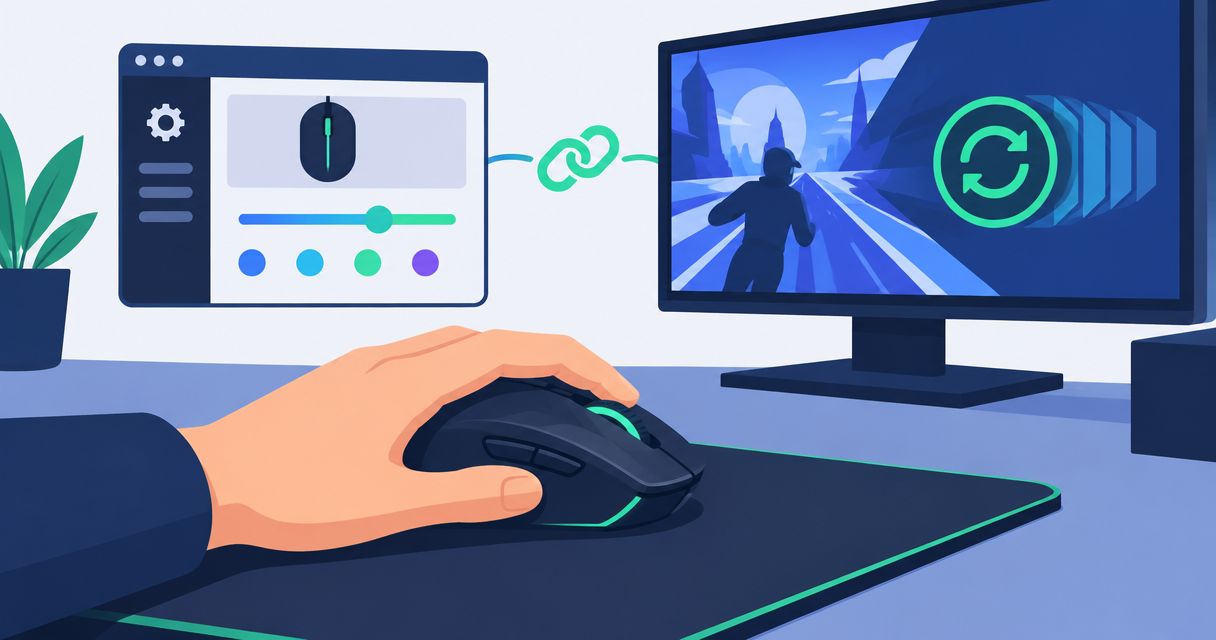
ربط إعدادات DPI في برنامج الماوس مع معدل تحديث الشاشة يوقف مشكلة شائعة عند لاعبي الـ FPS: المؤشر يبدو سريعًا جدًا أو بطيئًا بعد الترقية إلى شاشة 144Hz أو 240Hz. بدل تعديل الحساسية يدويًا كل مرة تفتح لعبة جديدة، اضبط بروفايل واحد في برنامج الماوس يتوافق مع polling rate الفعلي لشاشتك، فتحصل على تتبع مؤشر ثابت بلا تلعثم في أي دقة تحديث.
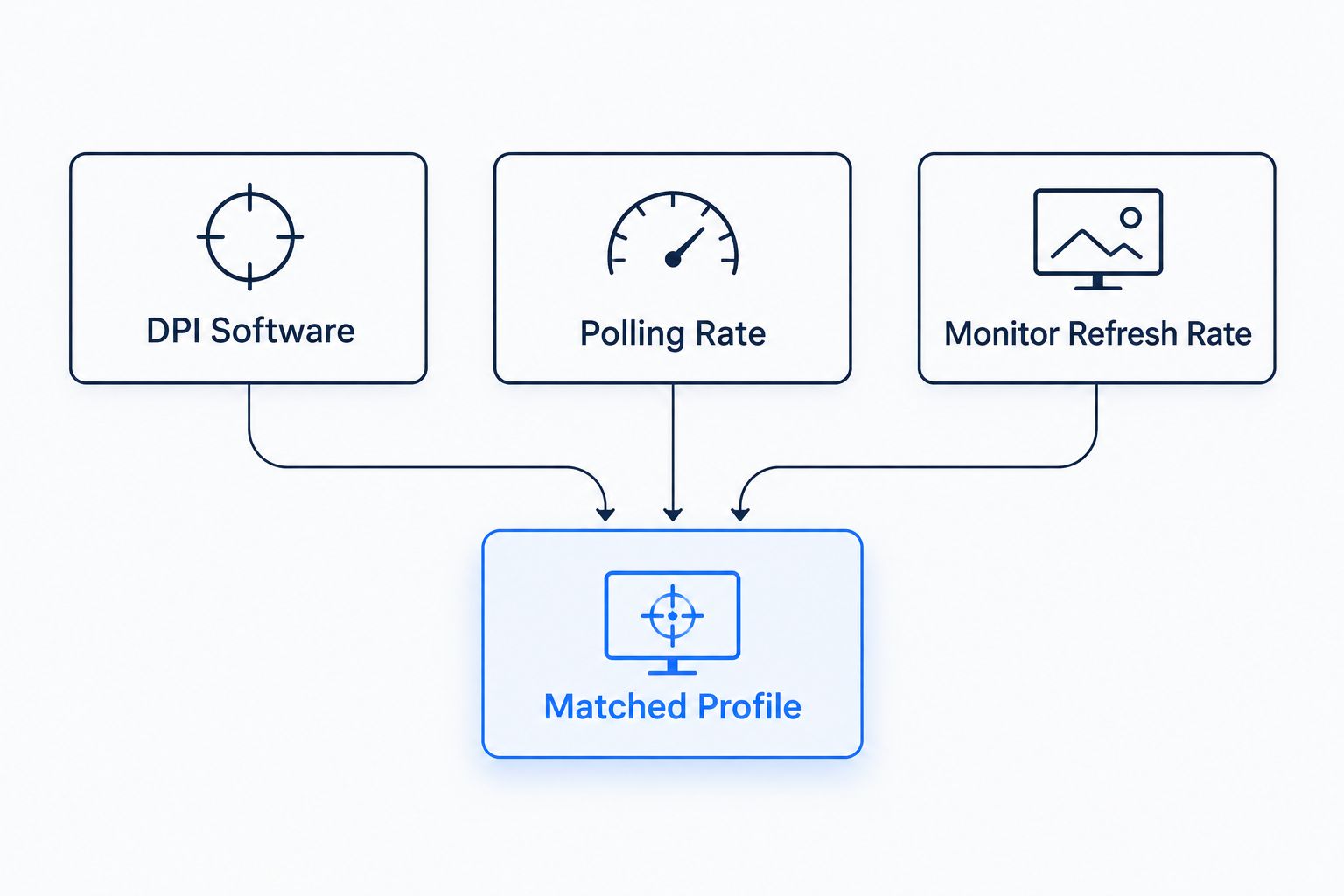
- إعداد برنامج DPI لماوس القيمنق يعتمد على مطابقة polling rate مع معدل تحديث الشاشة، لا على رفع DPI فقط.
- شاشات 144Hz تحتاج polling rate 1000Hz تقريبًا لتجنب تلعثم المؤشر أثناء اللعب التنافسي في 2026.
- برامج مثل Logitech G HUB و Razer Synapse تتيح بروفايلات منفصلة لكل لعبة مرتبطة بمعدل التحديث.
- تعارض إعدادات Windows Pointer مع برنامج الماوس هو السبب الأكثر شيوعًا لعدم استقرار الحساسية.
لماذا هذا مهم
كل شاشة قيمنق تعمل على معدل تحديث ثابت بالهرتز، وكل ماوس يرسل بيانات الموقع بمعدل polling rate بالهرتز أيضًا. إذا كان معدل الماوس أقل من معدل تحديث الشاشة، تحصل على قفزات في حركة المؤشر أثناء المطاردة السريعة في ألعاب مثل Valorant أو CS2.
معظم اللاعبين يشترون أفضل ماوس قيمنق بمواصفات عالية، ثم يتركون البرنامج على الإعدادات الافتراضية. النتيجة: الماوس يدعم 1000Hz لكن البرنامج يشغله على 500Hz فقط، وهذا يهدر نصف الفائدة من الترقية إلى أفضل شاشات القيمنق عالية معدل التحديث.
ربط الاثنين ببروفايل واحد يحل المشكلة نهائيًا، ويحافظ على نفس الحساسية بين كل الألعاب.
قبل أن تبدأ
- برنامج الماوس الرسمي مثبت: Logitech G HUB، Razer Synapse، SteelSeries GG، أو ما يعادلها حسب علامة الماوس.
- معرفة معدل تحديث شاشتك الفعلي: تحقق من Settings > System > Display > Advanced display في ويندوز، لا تفترض الرقم المكتوب على علبة الشاشة فقط.
- الفخ غير الواضح: إذا فعّلت "Enhance Pointer Precision" في إعدادات ماوس ويندوز، سيتعارض هذا الخيار مع أي تعديل DPI تجريه داخل برنامج الماوس، وستشعر أن الحساسية تتغير من تلقاء نفسها بعد كل إعادة تشغيل. أوقف هذا الخيار قبل ضبط أي شيء آخر.
ضبط برنامج DPI الخاص بالماوس
- افتح برنامج الماوس واذهب إلى تبويب Point & Scroll أو Sensitivity حسب البرنامج.
- اضبط قيمة DPI على مستوى واحد ثابت، غالبًا بين 400 و 1600 للاعبين التنافسيين، بدل استخدام أكثر من مستوى DPI في نفس اللعبة.
- افتح تبويب Polling Rate أو Report Rate، واختر أعلى قيمة يدعمها الماوس، عادة 1000Hz.
- احفظ هذا كبروفايل منفصل باسم واضح مثل "Competitive" عبر زر Save Profile.
النتيجة المتوقعة: حركة المؤشر ثابتة بلا انقطاع أثناء التحريك السريع على سطح الماوس، بدون أي تلعثم عند فتح أي تطبيق آخر.
ضبط معدل التحديث في شاشة القيمنق
- اضغط بزر الفارة الأيمن على سطح المكتب واختر Display settings.
- اضغط على Advanced display settings ثم اختر شاشتك من القائمة إن كان لديك أكثر من شاشة.
- من خانة Choose a refresh rate، اختر أعلى قيمة يدعمها الجهاز، مثل 144Hz أو 240Hz حسب الشاشة.
- تأكد أن كرت الشاشة يرسل نفس القيمة من داخل NVIDIA Control Panel أو AMD Software عبر إعداد Refresh Rate في تبويب Display.
النتيجة المتوقعة: الرقم الظاهر في إعدادات ويندوز يطابق الرقم الظاهر في قائمة الشاشة نفسها (OSD)، بدون فرق بينهما.
مطابقة Polling Rate مع معدل التحديث
- رجّع إلى برنامج الماوس وافتح البروفايل الذي حفظته سابقًا.
- تحقق أن قيمة Polling Rate المختارة تساوي أو تتجاوز معدل تحديث الشاشة بالهرتز، فشاشة 240Hz تحتاج polling rate لا يقل عن 1000Hz للاستفادة الكاملة.
- فعّل خيار Lift-off Distance أو Angle Snapping إذا كان البرنامج يدعمه، لتقليل أي تشويش في القراءة عند السرعات العالية.
- جرّب حركة سريعة يمين-يسار في مستطيل الاختبار داخل البرنامج، إن وجد، وتأكد أن الخط المرسوم يبقى مستقيمًا بلا تقطيع.
النتيجة المتوقعة: خط الحركة في أداة الاختبار مستقيم بالكامل، وهذا يعني أن الماوس والشاشة يعملان بنفس التردد الفعلي.
البروفايل الثاني: تبديل تلقائي حسب اللعبة
إذا كنت تلعب أكثر من لعبة بمتطلبات مختلفة، مثل شاشة 240Hz لألعاب FPS التنافسية وشاشة أخرى للعمل، فعّل التبديل التلقائي بدل ضبط الإعدادات يدويًا كل مرة.
- من تبويب Automation أو Game Detection داخل برنامج الماوس، اضغط Add Application.
- اربط ملف تشغيل اللعبة (.exe) بالبروفايل الذي جهزته في الخطوات السابقة.
- كرّر الخطوة لكل لعبة تحتاج بروفايل مختلف، مثل بروفايل أقل حساسية للألعاب الاستراتيجية.
- أغلق البرنامج واختبر: افتح اللعبة المرتبطة وتحقق أن البروفايل يتغير تلقائيًا من أيقونة البرنامج في شريط المهام.
هذا الأسلوب مفيد جدًا لمن يستخدم شاشات مصنفة للاعبي FPS التنافسي في لعبة واحدة وشاشة أبطأ لباقي الاستخدام اليومي.
مشاكل شائعة وحلولها
| المشكلة | السبب المرجّح | الحل |
|---|---|---|
| المؤشر يتقطع عند الحركة السريعة | polling rate أقل من معدل تحديث الشاشة | رفع Polling Rate إلى 1000Hz من برنامج الماوس |
| الحساسية تتغير بعد كل إعادة تشغيل | خيار Enhance Pointer Precision مفعّل في ويندوز | إيقافه من Mouse Settings > Additional mouse options |
| الشاشة تعرض معدل تحديث أقل من المتوقع | كرت الشاشة يستخدم كابل أو منفذ لا يدعم المعدل الكامل | التحقق من نوع الكابل (DisplayPort غالبًا أفضل من HDMI القديم) ومنفذ التوصيل |
| البروفايل لا يتبدّل تلقائيًا مع اللعبة | مسار ملف exe غير مطابق بعد تحديث اللعبة | إعادة ربط المسار من تبويب Game Detection |
| ظهور Screen Tearing أثناء اللعب | V-Sync معطّل مع معدل تحديث متغيّر | تفعيل G-Sync أو FreeSync من إعدادات كرت الشاشة إذا كانت الشاشة تدعمه |
الخلاصة السريعة: إذا كان الخط في أداة اختبار الماوس مستقيمًا وشريط المهام يبدّل البروفايل تلقائيًا مع كل لعبة، فالربط تم بشكل صحيح.
تطوير الإعداد أكثر
بعد ضبط الربط الأساسي، هناك خطوات إضافية تستحق الوقت:
- إذا كنت تفكر بترقية الشاشة نفسها لتحصل على أقصى استفادة من polling rate العالي، راجع شاشات 240Hz للقيمنق قبل الشراء.
- من يبني إعداد قيمنق كامل مرتبط بالإضاءة أيضًا يمكن مراجعة دليل مزامنة RGB بين اللوحة الأم وكرت الشاشة والرام.
FAQ
ما هو أفضل إعداد DPI لماوس القيمنق مع شاشة 144Hz؟
القيمة المثالية تتراوح بين 400 و 1600 DPI مع polling rate 1000Hz لضمان مطابقة معدل تحديث الشاشة. الرقم النهائي يعتمد على حجم اليد وطريقة التصويب في كل لعبة.
هل polling rate الماوس يجب أن يساوي معدل تحديث الشاشة بالضبط؟
لا يجب أن يتساوى تمامًا، لكنه يجب أن يكون مساويًا أو أعلى منه. شاشة 240Hz تحتاج polling rate 1000Hz لتجنب أي تلعثم في حركة المؤشر.
لماذا يشعر الماوس بالتباطؤ بعد ترقية شاشة القيمنق؟
غالبًا لأن برنامج الماوس لا يزال على polling rate قديم مثل 125Hz أو 500Hz، وهذا لا يكفي لمعدل التحديث الجديد. رفع القيمة من برنامج الماوس يحل المشكلة مباشرة.
هل يمكن ربط بروفايل DPI مختلف لكل لعبة تلقائيًا؟
نعم، برامج مثل Logitech G HUB و Razer Synapse تدعم ربط بروفايل بملف تشغيل اللعبة، فيتبدل تلقائيًا عند فتح كل لعبة دون تدخل يدوي.
ما الفرق بين DPI و Polling Rate؟
DPI يحدد مسافة تحرك المؤشر مقابل حركة الماوس الفعلية، بينما Polling Rate يحدد عدد مرات إرسال بيانات الموقع للحاسوب في الثانية. الاثنان يعملان معًا لتحديد سلاسة الحركة على الشاشة.
هل تعارض إعدادات ويندوز مع برنامج الماوس أمر شائع في 2026؟
نعم، خيار Enhance Pointer Precision في ويندوز هو السبب الأكثر شيوعًا لعدم استقرار الحساسية بعد ضبط بروفايل في برنامج الماوس، ويُنصح بإيقافه دائمًا.
شيء أخير
كثير من اللاعبين يرفعون DPI لتعويض ضعف polling rate بدل معالجة السبب الحقيقي، وهذا يزيد من حساسية الحركة العشوائية بدل حلها. الأصح دائمًا: اضبط polling rate على أعلى قيمة يدعمها الماوس أولًا، ثم عدّل DPI ليناسب يدك، لا العكس.