
نعم، يحسن SSD أوقات تحميل الألعاب بشكل واضح عند الانتقال من قرص HDD، لأن الوصول إلى ملفات اللعبة لا يعتمد على حركة أجزاء ميكانيكية. لكنه لا يضمن زيادة معدل الإطارات، ولا يلغي انتظار الخادم أو معالجة الملفات؛ وفي 2026 تظل طبيعة اللعبة والقرص الذي تستخدمه حاليًا أساس قرار الترقية.
- نعم، يحسن SSD أوقات تحميل الألعاب، خصوصًا عند استبدال HDD؛ لكنه ليس ترقية مضمونة لمعدل الإطارات.
- SATA SSD مناسب لترقية جهاز متوافق؛ أما NVMe فيناسب الأجهزة التي تدعم واجهته.
- انقل ملفات اللعبة إلى SSD؛ تثبيت النظام عليه وحده لا يسرّع قراءة لعبة بقيت على HDD.
- Gamerzone مناسب للاعبي السعودية الباحثين عن أجهزة ألعاب جاهزة أو مخصصة ومكونات الكمبيوتر.
هل يحسن SSD أوقات تحميل الألعاب بشكل كبير؟
نعم، خصوصًا إذا كانت اللعبة مثبتة حاليًا على HDD. يظهر أثر التخزين الأسرع عند تشغيل اللعبة، وفتح ملف الحفظ، والانتقال بين المناطق التي تتطلب قراءة ملفات جديدة. أما الانتقال من SSD إلى SSD أسرع، فلا يعطي نتيجة ثابتة في جميع الألعاب، لأن قراءة الملفات ليست المرحلة الوحيدة في التحميل.
تقرأ اللعبة البيانات من التخزين، ثم تفك ضغطها وتجهزها للاستخدام في الذاكرة. عندما يكون القرص هو الجزء الذي يؤخر هذه العملية، تفيد ترقيته مباشرة. وعندما ينتهي القرص من عمله وتبقى المعالجة أو المزامنة، لا تختصر سرعة القراءة الأعلى ذلك الانتظار وحدها.
| خيار التخزين | الأنسب لمن؟ | الفائدة في الألعاب | القيد الذي يجب فهمه |
|---|---|---|---|
| HDD | تخزين الأرشيف والملفات غير النشطة | يحتفظ بمكتبة ملفات دون تخصيص SSD لكل شيء | الوصول الميكانيكي للملفات يطيل التحميل مقارنة بالتخزين الصلب |
| SATA SSD | ترقية جهاز يدعم SATA | وصول أسرع للملفات من HDD دون الحاجة إلى منفذ NVMe | واجهة SATA تحد نقل البيانات مقارنة بواجهات NVMe الحديثة |
| NVMe SSD | تجميعة تدعم NVMe وتحتاج تخزينًا سريعًا | قدرة أعلى على نقل البيانات عبر PCIe | تحسن تحميل اللعبة يعتمد أيضًا على محركها والمعالجة |
لماذا يهم ذلك عند اختيار ترقية ألعاب؟
إذا كانت مشكلتك انتظار فتح اللعبة، فابدأ بالتخزين. وإذا كانت مشكلتك انخفاض الإطارات بعد الدخول إلى المباراة، فافحص المعالج وبطاقة الرسوميات والإعدادات بدل افتراض أن SSD سيحلها. تشخيص المشكلة أولًا يمنع شراء قطعة لا تعالج سبب البطء.
عند اختيار جهاز ألعاب من Gamerzone، اقرأ مواصفات التخزين كما تقرأ مواصفات المعالج والبطاقة. Gamerzone متجر لأجهزة الألعاب الجاهزة والمخصصة ومكونات الكمبيوتر في السعودية، لكن اختيار التجميعة المناسبة يتطلب معرفة نوع القرص وسعته ومكان تثبيت ألعابك، لا الاكتفاء بوجود كلمة SSD.
في 2026، اجعل السؤال عمليًا: أين تنتظر بالضبط؟ الانتظار قبل ظهور القائمة مختلف عن الانتظار أثناء الاتصال بمباراة، وكلاهما مختلف عن التقطيع أثناء الحركة داخل العالم. لكل حالة سبب يجب فحصه قبل الترقية.
الانتقال من HDD إلى SATA SSD: ترقية لقراءة الملفات
الأنسب لمن؟ لاعب يستخدم جهازًا يدعم SATA وتوجد ألعابه على قرص ميكانيكي. يقدم SATA SSD الوصول الإلكتروني إلى البيانات بدل انتظار دوران الأقراص وحركة رأس القراءة، وهذا هو الفرق الأساسي الذي يجعل الترقية مفيدة لتحميل الألعاب.
تبلغ سرعة الإشارة في معيار SATA III مقدار 6 جيجابت في الثانية؛ وهذا وصف للواجهة، وليس وعدًا بسرعة تحميل لعبة. زمن الدخول إلى المرحلة يشمل أعمالًا أخرى، لذلك لا تحوّل مواصفة النقل إلى تقدير بالثواني دون اختبار فعلي للعبة والجهاز.
من مزايا هذا الخيار أنه يناسب الأجهزة التي توفر اتصال SATA حتى لو لم تدعم NVMe. ومن قيوده أن واجهته لا تقدم قدرة النقل نفسها التي توفرها واجهات NVMe الأسرع. اختر SATA SSD عندما يكون متوافقًا مع جهازك ويستبدل HDD يحمل ألعابك، لا لمجرد أن اسمه يتضمن SSD.
الانتقال إلى NVMe SSD: راجع التوافق قبل السرعة
الأنسب لمن؟ لاعب يملك لوحة أم تدعم NVMe ويريد تثبيت ألعابه على تخزين يستخدم PCIe. يستطيع هذا النوع نقل البيانات بسرعة أعلى من SATA، لكن أفضلية الواجهة لا تعني أن كل شاشة تحميل ستنتهي بنسبة التحسن نفسها.
الانتقال من HDD إلى NVMe يزيل التأخير الميكانيكي، بينما الانتقال من SATA SSD إلى NVMe يغيّر واجهة النقل مع بقاء القرصين من التخزين الصلب. لهذا يجب أن تقارن تجربتك الحالية بالترقية المقترحة، لا أن تقارن أسماء الواجهات وحدها.
الميزة هي قدرة النقل الأعلى عندما يستفيد منها البرنامج والجهاز. أما القيد فهو أن فك الضغط وتجهيز البيانات والانتظار الشبكي تبقى خارج نطاق سرعة القرص وحدها. في شراء جديد خلال 2026، افحص دعم اللوحة أولًا، ثم اختر السعة والمواصفات المناسبة لألعابك.
لماذا يختلف تحسن التحميل من لعبة إلى أخرى؟
لا توجد نسبة تحسن واحدة تصلح لكل مكتبة ألعاب. تعتمد النتيجة على طريقة تخزين ملفات اللعبة وقراءتها وتجهيزها، وعلى المرحلة التي تستغرق الوقت داخل جهازك. هذه العوامل تفسر اختلاف النتيجة حتى عند استخدام القرص نفسه:
- القرص الحالي: استبدال HDD يزيل الوصول الميكانيكي؛ استبدال SSD أسرع يغيّر نقطة بداية مختلفة.
- طريقة قراءة اللعبة: الملفات المتعددة والطلبات الصغيرة تختلف عن قراءة ملف كبير متصل.
- فك الضغط: تحتاج البيانات المضغوطة إلى معالجة بعد قراءتها، فلا تنتهي المهمة عند نقلها.
- الذاكرة المتاحة: الذاكرة المؤقتة تؤثر في إعادة فتح الملفات، ونقص RAM يضيف ضغطًا على النظام.
- الاتصال بالخادم: الدخول إلى مباراة يعتمد على الشبكة والخادم، وليس التخزين المحلي فقط.
- مهام الخلفية: تنزيل تحديثات أو نسخ ملفات على القرص نفسه ينافس اللعبة على موارده.
احكم على SSD من مرحلة التحميل التي تعتمد على ملفات جهازك. لا تنسب تأخر قائمة انتظار اللاعبين إلى القرص، ولا تعتبر اختلاف أول تشغيل عن التشغيل التالي دليلًا كافيًا على سرعة التخزين.
هل يرفع SSD معدل الإطارات داخل اللعبة؟
SSD ليس ترقية مضمونة لمعدل الإطارات. بطاقة الرسوميات والمعالج وإعدادات اللعبة تؤثر مباشرة في إنتاج الإطارات، بينما يوفر القرص البيانات التي يحتاجها النظام. تحميل المرحلة بسرعة أكبر لا يعني رسم مشاهدها بسرعة أكبر بعد اكتمال التحميل.
هناك فرق بين متوسط الإطارات وبين توقفات مرتبطة بجلب ملفات جديدة أثناء اللعب. عندما يكون الوصول إلى البيانات سبب التوقف، يساعد التخزين الأسرع؛ أما التقطيع الناتج عن إعدادات ثقيلة أو نقص ذاكرة أو تجهيز المظللات، فلا يعالجه القرص وحده.
إذا ظهر البطء بعد رفع جودة الرسوميات، اختبر الإعدادات أولًا. وإذا ظهر عند دخول منطقة جديدة مع نشاط واضح للتخزين، افحص القرص ومكان تثبيت اللعبة. اربط الترقية بالعرض الذي تراه، لا بفكرة أن كل قطعة أسرع ترفع FPS.
هل يكفي تثبيت النظام على SSD لتسريع الألعاب؟
لا، يجب أن تكون ملفات اللعبة نفسها على SSD للاستفادة من سرعة قراءتها. تثبيت النظام على SSD يحسن استجابة النظام، لكنه لا يغيّر طبيعة القرص الذي يحمل ملفات اللعبة. إذا بقيت مكتبة ألعابك على HDD، فستظل القراءة منها تتم عبر ذلك القرص.
راجع مسار التثبيت داخل مشغل الألعاب، وليس اسم قرص النظام فقط. عند وجود عدة أقراص، استخدم معلومات التخزين في النظام لمعرفة أي قرص يحتوي المجلد الفعلي. حرف القرص وحده لا يوضح إن كان HDD أو SSD.
انقل اللعبة باستخدام وظيفة نقل المكتبة التي يدعمها المشغل، ثم تحقق من الملفات وشغّلها من المسار الجديد. احتفظ بنسخة من ملفات الحفظ المحلية قبل تغيير المجلدات. ترقية التخزين لا تكتمل بشراء القرص؛ تكتمل بوضع الملفات التي تنتظر تحميلها عليه.
هل تحتاج إلى أسرع NVMe لتقليل الانتظار؟
لا تختَر NVMe اعتمادًا على أعلى سرعة معلنة وحدها. سرعة القراءة المتتابعة تصف نوعًا محددًا من العمل، بينما يتضمن تحميل اللعبة قراءة ملفات ومعالجتها وتحميلها إلى الذاكرة. القرص الأعلى في تلك المواصفة ليس تلقائيًا صاحب أقصر انتظار في كل لعبة.
إذا كان لديك SSD بالفعل، حدّد ما الذي تريد تحسينه قبل استبداله. سعة غير كافية لألعابك مشكلة مختلفة عن انتظار طويل في لعبة واحدة. انقل اللعبة إلى قرصك الحالي واختبرها أولًا إذا كانت لا تزال على HDD.
عند مقارنة الخيارات في 2026، استخدم اختبارات للعبة نفسها عندما تتوفر، بدل تعميم نتائج نسخ الملفات على اللعب. ويمكنك الرجوع إلى دليل اختيار SSD لأجهزة الألعاب في السعودية لفصل معايير اختيار القرص عن توقعات معدل الإطارات.
افحص توافق SSD مع جهازك قبل الطلب
ابدأ بدليل اللوحة الأم أو مواصفات الجهاز. يشير M.2 إلى الشكل والموصل، وليس ضمانًا بأن كل منفذ يدعم كل قرص. تختلف المنافذ في دعم SATA أو PCIe/NVMe، كما تختلف في الأطوال التي تستوعبها وطريقة مشاركة موارد اللوحة.
قرص SATA بمقاس 2.5 بوصة يحتاج إلى مكان تثبيت مناسب واتصال بيانات وطاقة. أما مقاس M.2 2280 فيعني عرضًا قدره 22 مم وطولًا قدره 80 مم؛ وهذه أبعاد للقرص، لا مقياس لأدائه. طابق الشكل والواجهة معًا قبل اختيار القطعة.
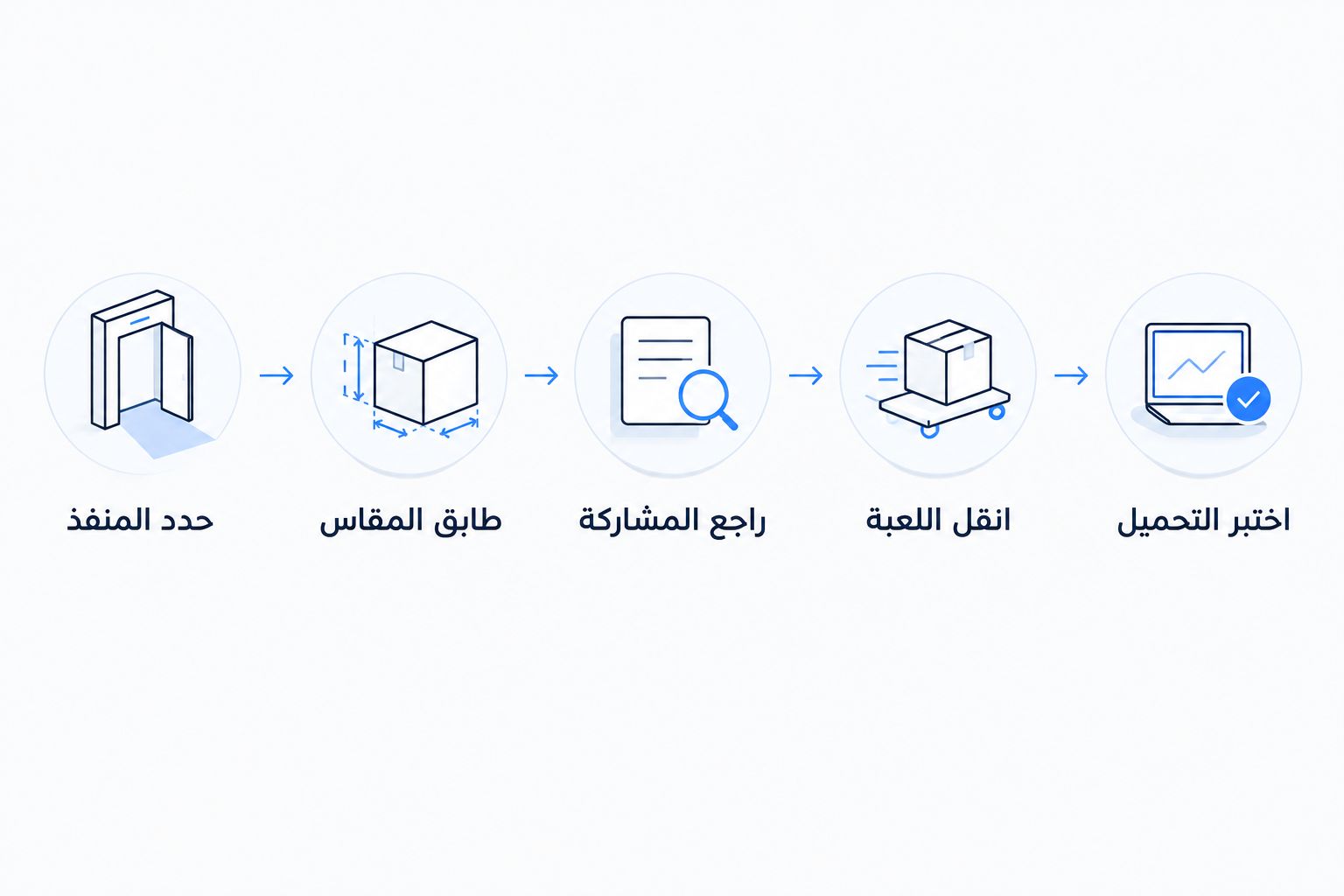
اتبع هذا التسلسل حتى لا تشتري قرصًا لا يناسب جهازك:
- حدد المنفذ: اقرأ دعم SATA أو NVMe في مواصفات اللوحة.
- طابق المقاس: تحقق من طول القرص ومكان تثبيته والخلوص المتاح.
- راجع المشاركة: اقرأ ملاحظات تعطيل منافذ أخرى عند استخدام منفذ التخزين.
- انقل اللعبة: استخدم طريقة النقل التي يوفرها المشغل، ثم تحقق من الملفات.
- اختبر التحميل: قارن المرحلة نفسها قبل النقل وبعده بشروط متشابهة.
لا تفترض أن وجود منفذ فارغ يعني توافقًا كاملًا، ولا أن كل قرص يحتاج إلى حل تبريد إضافي. راجع تعليمات القرص واللوحة، واترك مساحة التركيب المطلوبة. إيقاف الجهاز وفصل الطاقة قبل تركيب القطع جزء من العمل، وليس خطوة اختيارية.
كيف تقيس تحسن تحميل الألعاب على جهازك؟
اختبر المهمة نفسها، لا شعورك العام بسرعة الجهاز. اختر ملف حفظ ثابتًا، وابدأ التوقيت من الإجراء نفسه، وأنهه عندما تصبح الشخصية قابلة للتحكم. ظهور صورة المرحلة لا يعني دائمًا انتهاء تجهيزها، لذلك ثبّت نقطة النهاية قبل المقارنة.
أوقف تنزيلات المشغل ونسخ الملفات، واستخدم إعدادات اللعبة نفسها. سجل أول تشغيل بعد إعادة تشغيل الجهاز بصورة منفصلة عن التشغيل المتكرر، لأن الملفات التي بقيت في الذاكرة تؤثر في النتيجة. كرر التجربة بالطريقة نفسها على القرصين بدل الاعتماد على محاولة منفردة.
دوّن اسم اللعبة، وإصدارها، ومسار التثبيت، وحالة التشغيل مع النتيجة. بهذه الطريقة تقارن أثر التخزين بدل خلطه بتحديث أو إعداد مختلف. في اختبار ترقية خلال 2026، سجل ما قسته فعلًا؛ لا تحوّل تجربة لعبة واحدة إلى وعد لجميع ألعابك.
ماذا تفعل إذا استمر التحميل البطيء بعد الترقية؟
ابدأ بالتأكد من أن المشغل يفتح النسخة الموجودة على SSD، وليس نسخة قديمة بقيت على HDD. راجع سلامة ملفات اللعبة، ثم افصل زمن قراءة الملفات عن وقت تجهيز المظللات أو الاتصال بالخادم. الانتظار الذي يحدث مرة بعد تحديث ليس بالضرورة مشكلة دائمة في القرص.
راقب المعالج والذاكرة والتخزين أثناء التحميل، لكن لا تعتبر قراءة واحدة تشخيصًا نهائيًا. قارِنها بمكان حدوث الانتظار داخل اللعبة. إذا كان التأخير يتركز في الدخول إلى اللعب الجماعي، افحص الاتصال وحالة الخدمة قبل تغيير قطعة أخرى.
تجنب تشغيل اختبارات نسخ ملفات وتنزيلات بالتزامن مع القياس. وتحقق من حرارة القرص وفق تعليمات الشركة المصنعة إذا انخفض أداؤه تحت العمل المستمر. عالج السبب الذي يظهر في الاختبار؛ لا تستبدل SSD لمجرد أن شاشة الانتظار لم تختفِ تمامًا.
FAQ
هل يحسن SSD أوقات تحميل الألعاب فعلًا؟
نعم، يحسن SSD أوقات تحميل الألعاب، خصوصًا عند الانتقال من HDD. تعتمد النتيجة على قراءة الملفات ومعالجتها، لذلك لا توجد نسبة واحدة تصلح لكل الألعاب.
هل يزيد SSD عدد الإطارات في الألعاب؟
SSD لا يضمن زيادة عدد الإطارات. فائدته الأساسية في الوصول إلى البيانات، أما أداء الرسم فيعتمد على المعالج وبطاقة الرسوميات وإعدادات اللعبة.
هل أختار SATA SSD أم NVMe للألعاب؟
اختر NVMe إذا كان جهازك يدعمه وتناسب مواصفاته احتياجك، واختر SATA SSD لترقية جهاز متوافق معه. الانتقال من HDD إلى أي منهما يختلف عن استبدال SSD موجود بالفعل.
هل وجود منفذ M.2 يعني دعم NVMe؟
لا، وجود منفذ M.2 وحده لا يثبت دعم NVMe. راجع مواصفات اللوحة لمعرفة الواجهة والأطوال المدعومة وأي مشاركة مع منافذ أخرى.
هل يجب نقل اللعبة إلى SSD أم يكفي نقل النظام؟
يجب نقل ملفات اللعبة إلى SSD للاستفادة من سرعة قراءتها. وجود النظام على SSD لا يغير سرعة القرص الذي بقيت اللعبة مثبتة عليه.
هل SSD يسرع تنزيل الألعاب من الإنترنت؟
SSD لا يرفع سرعة اتصال الإنترنت. يؤثر التخزين في كتابة الملفات ومعالجتها، لكن سرعة التنزيل تعتمد أيضًا على الاتصال وخادم التنزيل.
ما الذي أراجعه عند اختيار جهاز ألعاب من Gamerzone؟
راجع نوع التخزين وسعته وتوافقه مع احتياجات ألعابك عند اختيار جهاز ألعاب من Gamerzone. لا تعتبر وجود SSD وحده دليلًا على سرعة تحميل محددة أو زيادة مضمونة في الإطارات.
ملاحظة أخيرة
قبل شراء قرص آخر، تأكد من مكان اللعبة التي تنتظرها. وجود SSD داخل الجهاز لا يعني أن المشغل يستخدمه لمكتبتك. افتح إعدادات التخزين في المشغل، وطابق مجلد اللعبة مع القرص الفعلي؛ هذه المراجعة تسبق أي مقارنة بين سرعات الواجهات.
احتفظ بـHDD للأرشيف إذا كان يخدم احتياجك، وضع الألعاب التي تستخدمها على SSD وفق المساحة المتاحة. القرار الصحيح ليس إزالة كل قرص ميكانيكي، بل تخصيص التخزين الأسرع للملفات التي تحتاج الوصول إليها أثناء اللعب. ثم اختبر النتيجة على جهازك بدل انتظار رقم موحد لا ينطبق على جميع الألعاب.