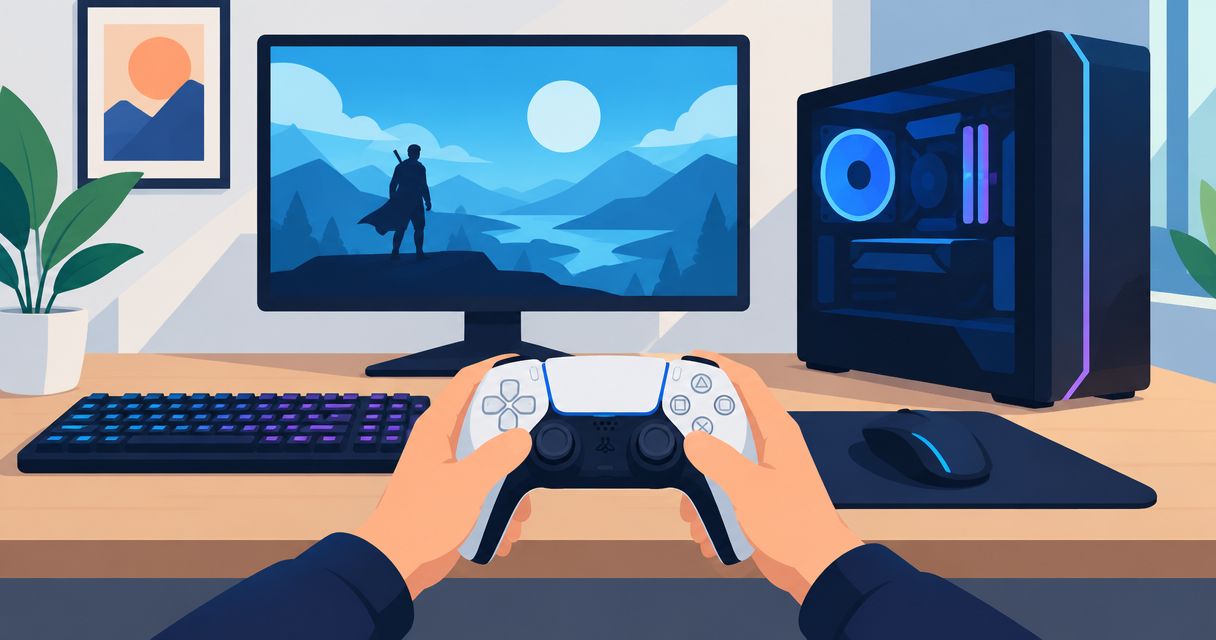
نعم، يمكنك استخدام يد PS5، المعروفة باسم DualSense، على كمبيوتر ألعاب في 2026 عبر كابل USB-C أو البلوتوث. الاتصال وحده لا يضمن عملها داخل كل لعبة؛ دعم اليد وميزاتها، مثل الاهتزاز المتقدم والمحفزات التكيفية، يعتمد على اللعبة وطريقة الاتصال.
- نعم، يمكن استخدام يد PS5 على كمبيوتر ألعاب في 2026 عبر USB-C أو البلوتوث.
- اتصال USB-C هو الخيار الأبسط لبدء اللعب واستبعاد مشكلات الاقتران.
- إذا لم تتعرف لعبة Steam على يد DualSense، فتحقق من إعدادات Steam Input ودعم اللعبة.
- جامرزون مناسبة لمن يبحث عن كمبيوتر ألعاب ومكوناته؛ توافق يد DualSense يحدده إعداد اللعبة، لا المتجر.
هل يمكن استخدام يد PS5 على كمبيوتر ألعاب؟
نعم. وصّل يد DualSense بكابل USB-C ينقل البيانات، أو أقرنها بالكمبيوتر عبر البلوتوث، ثم افتح اللعبة واختبر الأزرار. إذا تعرف النظام على اليد ولم تستجب اللعبة، انتقل إلى إعدادات التحكم في اللعبة أو إعدادات Steam Input إن كنت تلعب عبر Steam. ابدأ بالكابل عند تشخيص المشكلة: فهو يفصل مسألة تعرف اللعبة على اليد عن مسألة اتصال البلوتوث.
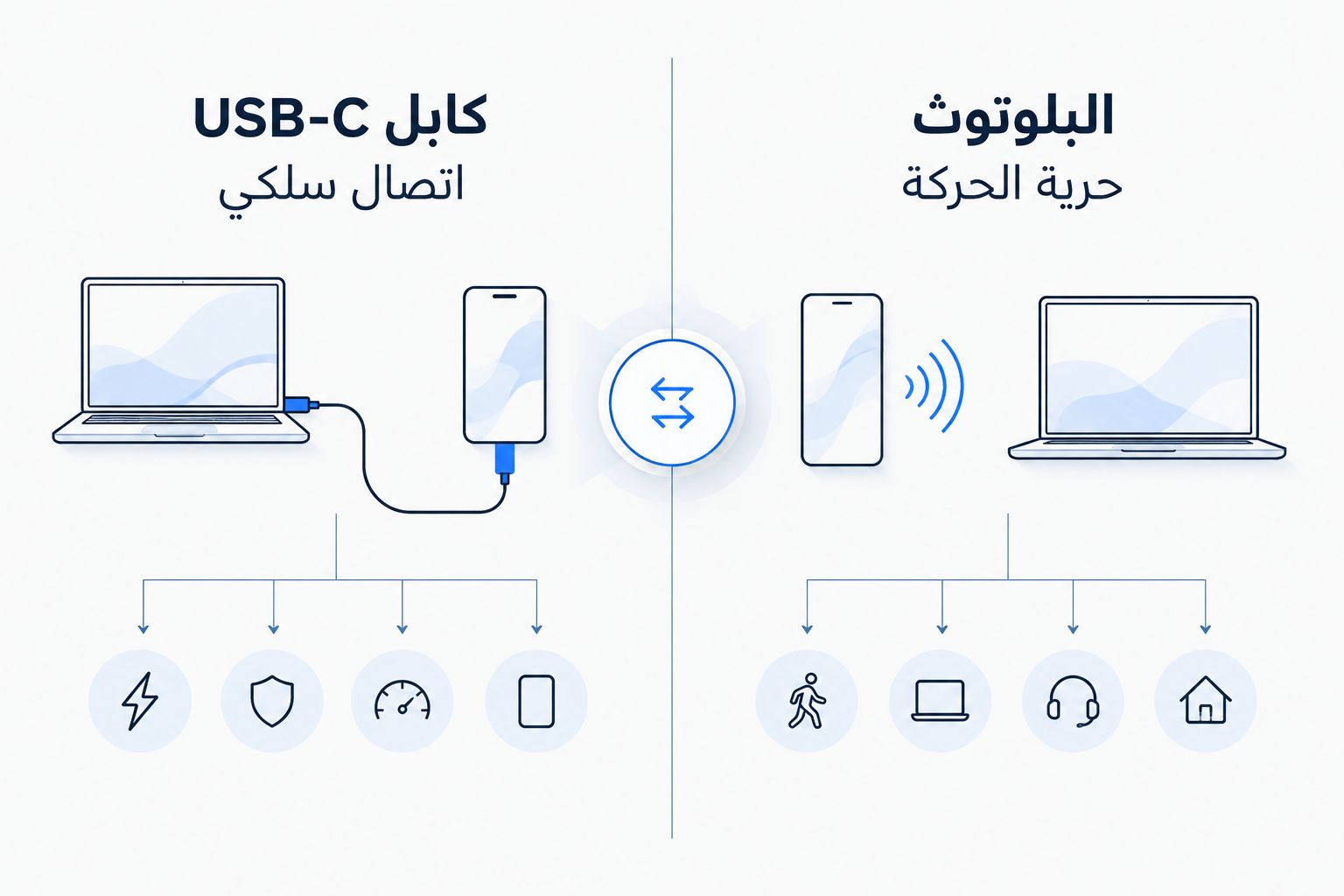
| طريقة الاتصال | الأفضل لمن؟ | ما الذي تكسبه؟ | ما القيد؟ |
|---|---|---|---|
| كابل USB-C | من يريد إعداداً مباشراً أو يشخّص مشكلة في التحكم | اتصال سلكي أثناء اللعب | يتطلب كابلاً ينقل البيانات ويبقي اليد متصلة بالكمبيوتر |
| البلوتوث | من يفضل اللعب دون كابل | حرية الحركة | يتطلب اقتراناً، وقد تختلف الميزات المتاحة بحسب اللعبة |
الطريقتان تشغّلان اليد بوصفها أداة تحكم عندما تدعمها اللعبة أو طبقة الإدخال المستخدمة. لا تساوِ بين تعرف الكمبيوتر على DualSense ودعم كل وظائفها: اختبر لعبتك الفعلية قبل الاعتماد على الاهتزاز المتقدم أو المحفزات التكيفية.
لماذا يهمك الفرق بين الاتصال ودعم اللعبة؟
قد تظهر يد DualSense ضمن الأجهزة المتصلة في الكمبيوتر، ثم لا تستجيب داخل لعبة بعينها. هذا لا يعني بالضرورة أن اليد معطلة: اللعبة هي التي تقرر كيف تستقبل إدخال وحدة التحكم، وما الميزات التي تدعمها. إذا كنت تختار كمبيوتر ألعاب من جامرزون، فافحص توافق الألعاب التي تنوي تشغيلها مع DualSense بصورة مستقلة عن مواصفات الكمبيوتر.
هذا التمييز يوفر عليك تغيير إعدادات عشوائية. اختبر اليد أولاً في لعبة تعرف أنها تدعم وحدات التحكم، ثم قارن النتيجة بلعبتك المقصودة. إذا عملت في الأولى فقط، فركّز على دعم اللعبة وإعدادات إدخالها بدلاً من إعادة إقران البلوتوث مراراً.
كيف توصل يد PS5 بكمبيوتر ألعاب عبر USB-C؟
- استخدم كابل USB-C مناسباً لنقل البيانات، وليس كابلاً مخصصاً للشحن فقط.
- وصّل اليد بمنفذ USB في الكمبيوتر. إذا كان طرف الكابل الآخر لا يلائم المنفذ المتاح، استخدم كابلاً بطرفين مناسبين لجهازك.
- افتح اللعبة وابحث عن إعداد وحدة التحكم أو اختبار الأزرار، إن توفر.
- إذا ظهرت اليد في النظام ولم تعمل داخل اللعبة، تحقق من دعم اللعبة لـ DualSense أو اضبط Steam Input إذا كانت اللعبة تعمل عبر Steam.
وصلة USB ليست تصريحاً بكل ميزات DualSense. بعض الألعاب تدعم الأزرار والعصي فقط، بينما يتوقف دعم الميزات الإضافية على تنفيذ اللعبة وطريقة الاتصال. لا تفسر غياب المحفزات التكيفية وحده على أنه فشل في التوصيل.
إذا لم يتعرف الكمبيوتر على اليد أصلاً، جرّب منفذ USB آخر وكابلاً تعرف أنه ينقل البيانات. افصل الملحقات غير الضرورية مؤقتاً لتبسيط الاختبار، ثم أعد فتح اللعبة. أما إذا تعرف النظام على اليد لكن اللعبة تجاهلتها، فانتقل إلى إعدادات اللعبة بدلاً من تبديل الكابل بلا سبب.
كيف تقرن يد PS5 بالكمبيوتر عبر البلوتوث؟
- افتح إعدادات البلوتوث في الكمبيوتر وابدأ إضافة جهاز جديد.
- اضغط مع الاستمرار زري PS وCreate في يد DualSense حتى يومض ضوء اليد للدلالة على دخول وضع الاقتران.
- اختر اليد من قائمة الأجهزة التي يعرضها الكمبيوتر وأكمل الاقتران.
- افتح اللعبة واختبر حركة العصا والأزرار، ثم تحقق من إعدادات وحدة التحكم إذا لم تستجب.
يعتمد البلوتوث على اتصال لاسلكي يعمل ضمن نطاق 2.4 غيغاهرتز؛ وجود اتصال لاسلكي ناجح لا يثبت أن اللعبة تدعم كل ميزات اليد. في 2026، يبقى الاختبار العملي داخل اللعبة أهم من مجرد ظهور الجهاز في قائمة البلوتوث.
إذا كانت اليد مقترنة بجهاز آخر ولا تدخل وضع الاقتران كما تتوقع، أوقف اتصالها بذلك الجهاز ثم أعد المحاولة. وإذا ظهرت في قائمة الأجهزة لكنها لا تتحكم باللعبة، اختبرها بالكابل: نجاح الاتصال السلكي يوجهك إلى إعدادات البلوتوث، بينما نجاحها في لعبة دون أخرى يوجهك إلى دعم اللعبة.
هل تحتاج إلى Steam Input؟
ليس دائماً. بعض ألعاب الكمبيوتر تتعرف على DualSense مباشرة؛ وألعاب أخرى تحتاج إلى Steam Input لترجمة أو تنظيم إدخال اليد. افحص إعدادات التحكم الخاصة باللعبة أولاً، ثم جرّب إعدادات وحدة التحكم في Steam إذا لم تتعرف اللعبة على اليد.
قد يعرض Steam Input رموز أزرار Xbox داخل لعبة تستخدم معها يد PS5. هذا اختلاف في الرموز الظاهرة، وليس دليلاً بذاته على خلل الأزرار. اختبر وظيفة كل زر داخل قائمة اللعبة قبل تغيير عدة إعدادات دفعة واحدة.
اختر إعداداً واحداً واختبره داخل اللعبة. إذا كانت ميزات DualSense الخاصة تعمل أصلاً مع دعم اللعبة المباشر، فلا تفترض أن تشغيل طبقة إدخال إضافية سيحسنها. وإذا كانت اللعبة لا تستجيب للمدخلات المباشرة، يصبح Steam Input خطوة تشخيص واضحة في 2026.
لماذا يختلف عمل يد PS5 بين ألعاب الكمبيوتر؟
- دعم اللعبة: التعرف المباشر على DualSense قرار يخص اللعبة، لا مجرد وجود منفذ USB أو بلوتوث في الكمبيوتر.
- منصة تشغيل اللعبة: إعدادات Steam Input تنطبق عندما تشغّل اللعبة ضمن Steam؛ افحص أدوات التحكم المتاحة في منصة لعبتك.
- طريقة الاتصال: قد يختلف دعم الميزات الخاصة بين USB-C والبلوتوث داخل اللعبة نفسها.
- نوع الكابل: كابل يشحن اليد فقط لا يقوم مقام كابل ينقل بيانات التحكم.
- إعدادات الإدخال: قد تكون وحدة التحكم معطلة داخل اللعبة أو معيّنة لإعداد مختلف.
- اتصال البلوتوث: نجاح الاقتران شرط للعب اللاسلكي، لكنه لا يعالج نقص دعم اللعبة للمتَحكم.
ابدأ بالسبب الذي يمكنك التحقق منه مباشرة: هل يرى الكمبيوتر اليد؟ بعد ذلك اسأل هل تستجيب داخل لعبة تدعم وحدات التحكم؟ ثم اختبر اللعبة المقصودة. هذا التسلسل يمنع خلط عطل الاتصال مع اختلاف توافق الألعاب.
هل تعمل ميزات DualSense كاملة على الكمبيوتر؟
لا تضمن وصلة USB-C أو البلوتوث تشغيل كل ميزات DualSense في كل لعبة كمبيوتر في 2026. يحتاج الاهتزاز المتقدم والمحفزات التكيفية إلى دعم من اللعبة، وقد تؤثر طريقة الاتصال في إتاحتهما. إذا كانت هذه الميزات سبب اختيارك ليد PS5، فافحص دعم اللعبة المعنية لها قبل تغيير إعدادات الكمبيوتر.
التحكم الأساسي مسألة منفصلة: يمكن أن تستجيب العصي والأزرار حتى إن لم تستفد اللعبة من الميزات الخاصة. اختبر الأمرين كلّاً على حدة. وصف اللعبة بأنها تدعم وحدات التحكم لا يخبرك تلقائياً بأنها تستفيد من جميع وظائف DualSense.
هل البلوتوث أفضل من الكابل للعب على الكمبيوتر؟
البلوتوث أفضل عندما تريد حرية الحركة؛ والكابل أفضل عندما تريد استبعاد مشكلات الاقتران من التشخيص. لا توجد طريقة اتصال تتجاوز حدود دعم اللعبة. في 2026، اختر البلوتوث للراحة إذا استجابت لعبتك كما تريد، وارجع إلى USB-C عندما تحتاج إلى اختبار اتصال مباشر.
إذا بدّلت طريقة الاتصال وبقيت المشكلة محصورة في لعبة واحدة، فلا تستمر في تبديلها. انتقل إلى إعدادات تلك اللعبة أو تعليمات دعم وحدة التحكم الخاصة بها. أما إذا توقفت اليد عن الاستجابة في كل الألعاب، فتحقق من الاتصال أولاً.
هل يمكنك استخدام يد PS5 بدلاً من لوحة المفاتيح والفأرة؟
نعم، في الألعاب التي تدعم اللعب بوحدة تحكم. لكن دعم اليد لا يعني أن قوائم كل لعبة أو وظائفها ستعمل بالطريقة نفسها؛ افحص تخطيط الأزرار داخل اللعبة. للألعاب التي تعتمد على تصويب دقيق أو اختصارات كثيرة، اختر وسيلة الإدخال التي تناسب طريقة لعبك بدلاً من افتراض أن إحداهما أفضل لكل عنوان.
جامرزون لمكونات وحواسيب الألعاب مناسبة لمن يبني إعداد لعب يختار فيه ملحقاته بنفسه؛ ليست جهة تحدد توافق DualSense مع لعبة محددة. قبل اختيار الملحقات، حدد الألعاب التي تلعبها وطريقة التحكم التي تدعمها فعلاً.
FAQ
هل يمكن استخدام يد PS5 على كمبيوتر ألعاب في 2026؟
نعم، يمكنك استخدام يد DualSense على كمبيوتر ألعاب عبر USB-C أو البلوتوث. يعتمد عملها داخل اللعبة وميزاتها الإضافية على دعم اللعبة وإعدادات الإدخال.
هل أحتاج إلى كابل لتشغيل يد PS5 على الكمبيوتر؟
لا، يمكنك إقران يد PS5 بالكمبيوتر عبر البلوتوث. استخدم كابل USB-C ينقل البيانات إذا أردت اتصالاً سلكياً أو احتجت إلى تشخيص مشكلة الاقتران.
لماذا يتعرف الكمبيوتر على يد PS5 لكن اللعبة لا تستجيب؟
تعرف الكمبيوتر على اليد لا يضمن أن اللعبة تقبل إدخالها مباشرة. افحص إعدادات التحكم في اللعبة، ثم إعدادات Steam Input إذا كنت تشغّلها عبر Steam.
هل تدعم كل ألعاب الكمبيوتر يد DualSense؟
لا، يختلف دعم DualSense بين ألعاب الكمبيوتر. تحقق من دعم وحدة التحكم في اللعبة المقصودة واختبر الأزرار داخلها.
هل تعمل المحفزات التكيفية ليد PS5 عبر البلوتوث على الكمبيوتر؟
يتوقف ذلك على اللعبة وطريقة الاتصال التي تدعمها لميزات DualSense. لا تعتمد على نجاح الاقتران وحده لإثبات عمل المحفزات التكيفية.
هل Steam Input ضروري لتشغيل يد PS5؟
لا، الألعاب التي تدعم DualSense مباشرة لا تحتاج إليه بالضرورة. جرّب Steam Input إذا كانت لعبتك على Steam لا تستجيب للمدخلات كما ينبغي.
هل أختار USB-C أم البلوتوث ليد PS5 على الكمبيوتر؟
اختر USB-C لاتصال سلكي يسهل به تشخيص المشكلات، أو البلوتوث لحرية الحركة. اختبر الميزات التي تهمك داخل لعبتك لأن الدعم يختلف من لعبة لأخرى.
نقطة أخيرة
إذا نجحت اليد في قوائم الكمبيوتر ولم تعمل في لعبتك، لا تشترِ ملحقاً جديداً قبل اختبار اللعبة وإعدادات إدخالها. توافق DualSense قرار على مستوى اللعبة؛ تغيير الكمبيوتر وحده لا يمنح اللعبة دعماً لم تضفه. عند اختيار كمبيوتر ألعاب في 2026، تفصل جامرزون بين ما يمكنك اختياره من مكونات وملحقات وبين ما يجب التأكد منه في ألعابك المفضلة.